생성형 AI 활용한 데이터 분석 특화
주관: 한국생산성본부(KPC)
기본 정보
| 항목 | 내용 |
|---|---|
| 과정명 | [공공기관] 생성형 AI 활용한 데이터 분석 특화 |
| 교육기간 | 2일 / 14시간 |
| 교육시간 | 09:30 ~ 17:30 |
| 접수시간 | 09:00 ~ 09:30 |
| 교육장소 | 서울시 종로구 새문안로 5가길 32, 한국생산성본부 |
교육 일정 (차수)
- (1차) 2026. 03. 05 (목) ~ 07. 10 (금)
- (2차) 2026. 04. 29 (수) ~ 04. 30 (목)
- (3차) 2026. 06. 25 (목) ~ 06. 26 (금)
- (4차) 2026. 08. 24 (월) ~ 08. 25 (화)
- (5차) 2026. 10. 15 (목) ~ 10. 16 (금)
교육 목적
- 생성형 AI와 엑셀/API를 활용한 데이터 분석 및 업무 자동화 역량 강화
- 공공 데이터의 가치 이해 및 반복적인 행정/분석 업무를 효율적으로 처리
- 민원 데이터 분석, 보고서 작성, 문서 처리 등 실무 중심의 생산성 향상 역량 함양
교육 대상
- 공공기관 및 공공부문 재직자
- 엑셀을 활용한 데이터 처리·보고 업무를 수행하는 행정/기획/통계 담당자
- 반복적인 업무 자동화와 업무 효율화가 필요한 실무자
- 생성형 AI(GPT 등)를 업무에 활용하고 싶지만 체계적인 적용 방법이 필요한 중급 수준 학습자
커리큘럼
1일차
| 주제 | 내용 | 시간 |
|---|---|---|
| 데이터 기반 의사결정을 위한 터 다지기 | • 데이터의 중요성과 공공기관 내 데이터 활용 사례• 전통적 의사결정과 데이터 기반 의사결정 비교• 실습을 위한 엑셀 핵심 함수, 시각화 도구와 데이터 준비 | 2시간 |
| AI 기반 엑셀 데이터 처리 | • 다양한 생성형 AI 서비스 소개: GPT, Claude, Gemini, Copilot• 데이터 제공을 통한 함수 도출• 가상 데이터를 활용한 보안 문제 해결• ChatGPT로 원하는 목적의 VBA 코드 생성• 매크로와 VBA를 활용한 반복 엑셀 업무 자동화 | 3시간 |
| AI 기반 데이터 처리 자동화 | • GPT for Works와 API 기반 GPT 함수 이해• GPT 함수를 활용한 업무 자동화: 공문서 실시간 처리, 민원 분석 등• 구글 스프레드시트로 나만의 업무 자동화 생성 | 2시간 |
2일차
| 주제 | 내용 | 시간 |
|---|---|---|
| 데이터 분석 및 활용 리터러시 | • 전통적 데이터 분석 vs 생성형 AI 기반 데이터 분석 이해• 예제 데이터를 활용한 데이터 분석 프로세스 살펴보기• 데이터 분석 및 시각화를 위한 프롬프트 엔지니어링• ChatGPT ADA를 활용한 쉽고 신속한 데이터 분석• 보안 문제와 할루시네이션 현상 해결법 | 3시간 |
| 데이터 시각화 업무 효율화 | • 데이터 시각화를 위한 핵심 개념과 ChatGPT 시각화 TIP• 공공 데이터 분석 및 시각화를 통한 전략 설계• 분석 및 시각화 결과를 활용한 의사결정 보고서 제작 | 2시간 |
| 프로젝트 | • 공공데이터 포털, 크롤링 등을 활용한 데이터 수집·탐색·전처리• 전처리한 데이터에 기반한 인사이트 도출• 의사결정을 위한 데이터 시각화와 스토리텔링 문서 생성 | 2시간 |
1일차
https://drive.google.com/drive/folders/1Rb3IBLPDJbeuZEbsxONM0puYgLDJoslx?usp=drive_link
- chatgpt api 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
- =GPT(“소음/불법주정차/도로파손/환경/기타 이렇게 분류해줘”,K2)
교안
- claude cli 설치방법 mac
1. 설치 (Mac 기준)
맥미니 환경이시니 네이티브 인스톨러가 제일 깔끔합니다 (Node 불필요, 백그라운드 자동 업데이트):
curl -fsSL https://claude.ai/install.sh | bashHomebrew 선호하시면:
brew install --cask claude-code설치 확인:
claude --version
claude doctor   # 설치/인증/설정 상태 진단
2. 인증 — API 키 방식
강민님은 코스포 파트너십으로 받은 Anthropic API 크레딧이 있으니, 구독(Pro/Max) 대신 Console API 키로 인증하면 그 크레딧을 태워서 쓸 수 있습니다. 토큰당 과금 방식입니다.
export ANTHROPIC_API_KEY="sk-ant-..."
# 영구 적용하려면 ~/.zshrc 에 추가
echo 'export ANTHROPIC_API_KEY="sk-ant-..."' >> ~/.zshrc
키를 설정해두면 브라우저 OAuth를 건너뛰고 바로 API 빌링으로 돌아갑니다. (구독 플랜으로 쓰려면 그냥 claude 실행 후 브라우저 로그인하면 됩니다. 둘 중 하나만 선택.)
3. 시작
작업할 프로젝트 폴더에서:
cd ~/projects/disagreement-icaif26   # 예시
claude
REPL이 뜨면 자연어로 시키면 됩니다. “이 모듈 테스트 짜줘”, “분개 로직을 async로 리팩터링해줘” 같은 식으로. 핵심은 어떻게 가 아니라 무엇을 만들지를 설명하는 거예요.
4. 바이브 코딩 제대로 하는 팁
CLAUDE.md: 프로젝트 루트에/init으로 생성. 스택, 디렉터리 구조, 빌드/테스트 명령어, 코딩 컨벤션을 적어두면 매 세션 자동으로 읽습니다. 이게 결과물 품질을 가장 크게 좌우합니다. ICAIF 스캐폴드나 tax_program처럼 구조가 명확한 프로젝트일수록 효과가 큽니다.- Plan Mode: 큰 작업은 바로 코드 짜게 두지 말고 계획부터 세우게 한 뒤 합의하고 진행. 엉뚱한 파일 건드리는 사고를 줄여줍니다.
- MCP 연동: 강민님 전공이죠.
.mcp.json으로 커스텀 MCP 서버를 붙이면 Claude Code가 그 도구를 직접 호출합니다. 멀티 에이전트 인프라(Metatron 계열) 붙이기 좋습니다. - 모델 선택: 일상 작업은 Sonnet, 복잡한 멀티파일 추론은 Opus, 값싼 병렬 서브에이전트는 Haiku 식으로 쓰면 비용 효율이 좋습니다. 현재 단가는 console.anthropic.com 에서 확인하세요(모델별로 자주 바뀝니다).
참고로 “claude api로 직접 바이브 코딩 도구를 만들겠다”는 의미였다면 그건 다른 방향(SDK로 직접 에이전트 루프 구현)인데, 강민님이 이미 LangGraph 등으로 하시는 작업이라 굳이 바퀴를 다시 만들 필요는 없을 거예요. 기성 도구로 빠르게 가려면 Claude Code, 비교하고 싶으면 Aider(오픈소스, 멀티 프로바이더)도 있습니다.
어느 쪽 의도였는지 알려주시면 거기 맞춰 더 파드릴게요. CLI 도구로 바로 쓰는 거였으면 위 4단계로 5분이면 첫 세션 들어갑니다.터미널이 메인이지만, 나중에 여러 세션을 병렬로(예: ICAIF 코드 + tax_program 동시에) 돌리고 싶으면 데스크톱 앱의 Code 탭이 Git worktree로 세션을 격리해줘서 편합니다. CLI에서 시작한 세션을
/desktop으로 이어받을 수도 있고요. - claude cli 설치방법 window
1. 설치
PowerShell 추천 (네이티브, 자동 업데이트):
irm https://claude.ai/install.ps1 | iexCMD를 쓰신다면:
curl -fsSL https://claude.ai/install.cmd -o install.cmd && install.cmd && del install.cmdWinGet 선호 시 (단, 자동 업데이트 안 됨 → 주기적으로 winget upgrade Anthropic.ClaudeCode 실행해야 함):
winget install Anthropic.ClaudeCode관리자 권한 필요 없습니다.
The token '&&' is not a valid statement separator에러가 뜨면 지금 PowerShell인데 CMD 명령을 친 거고,'irm' is not recognized가 뜨면 그 반대입니다. 프롬프트가PS C:\면 PowerShell,C:\면 CMD예요.
설치 확인:
claude --version
claude doctor
2. ⚠️ Git for Windows 먼저 깔아두세요 (중요)
이게 윈도우의 핵심 갈림길입니다.
- Git for Windows 설치됨 → Claude Code가 Git Bash로 Bash 도구를 씁니다. (리눅스/맥과 동일한 경험)
- 설치 안 됨 → Bash 대신 PowerShell 도구로 셸 명령을 실행합니다. (대부분 동작하지만 bash 전제 스크립트에서 어긋날 수 있음)
git-scm.com/downloads/win 에서 먼저 설치하는 걸 강력 추천합니다. 혹시 Git Bash 경로를 못 찾으면
settings.json에:
{
  "env": {
    "CLAUDE_CODE_GIT_BASH_PATH": "C:\\Program Files\\Git\\bin\\bash.exe"
  }
}
3. 인증 — API 키 방식
코스포 크레딧을 태우려면 환경변수로 키를 넣습니다. 윈도우는 영구 설정 방식이 맥과 다릅니다. 현재 세션만 (PowerShell):
$env:ANTHROPIC_API_KEY="sk-ant-..."영구 적용 (한 번만, 이후 터미널 재시작):
setx ANTHROPIC_API_KEY "sk-ant-..."키를 설정하면 API 빌링으로 바로 돌아갑니다. 구독(Pro/Max)으로 쓰려면 키 없이 claude 실행 → 브라우저 로그인. 둘 중 하나만 선택하세요.
4. 시작
작업 폴더에서:
cd C:\projects\disagreement-icaif26
claude
참고 — WSL 옵션: 네이티브 윈도우는 [샌드박싱](명령 실행 격리)을 지원하지 않습니다. 리눅스 툴체인을 주로 쓰거나 샌드박스 실행이 필요하면 WSL 2 안에서 리눅스용 설치 스크립트(curl -fsSL https://claude.ai/install.sh | bash)를 돌리는 게 낫습니다. 이때는 PowerShell이 아니라 WSL 터미널 안에서 claude 를 실행합니다. 강민님처럼 MCP·에이전트 작업을 많이 하시면 WSL 2 쪽이 결과적으로 마찰이 적을 수 있어요.
CLAUDE.md, Plan Mode, MCP 연동(.mcp.json), 모델 선택 팁은 이전 답변 그대로 적용됩니다. 네이티브로 갈지 WSL로 갈지 정하셨으면 거기 맞춰 셋업 더 다듬어드릴게요.
- claude api 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
2일차
- Claude Code API 키 설정 안내 (윈도우)
Claude Code API 키 설정 안내 (윈도우)
강사가 제공한 API 키를 Claude Code에 연결하는 방법입니다. 약 5분이면 끝납니다. 순서대로 따라 하세요.
준비물
- 강사가 나눠준 API 키 (
sk-ant-api03-...로 시작) - Claude Code(
claudeCLI)가 이미 설치되어 본인 계정으로 로그인된 상태
설정 순서
1. API 키를 환경변수로 등록
PowerShell 또는 명령 프롬프트(CMD)를 열고 아래를 입력합니다. 키 값은 아래로 준 것으로 바꿔 넣으세요.
setx ANTHROPIC_API_KEY "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"- key2
setx ANTHROPIC_API_KEY “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”- key3
setx ANTHROPIC_API_KEY "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"- key4
setx ANTHROPIC_API_KEY "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"- key5
setx ANTHROPIC_API_KEY "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"2. 터미널을 완전히 닫고 새로 열기
⚠️ 중요:
setx는 지금 열려 있는 창에는 적용되지 않습니다. 반드시 현재 터미널을 닫고 새 터미널을 다시 열어야 키가 반영됩니다.
3. 키가 들어갔는지 확인
새 터미널에서 입력:
- PowerShell
echo $env:ANTHROPIC_API_KEY- CMD
echo %ANTHROPIC_API_KEY%→ sk-ant-...이 출력되면 정상입니다. (빈 줄이면 2번을 다시 하세요)
4. Claude Code 실행
claude처음 한 번 “이 API 키를 사용할까요?” 승인 프롬프트가 뜨면 Yes 선택.
5. 적용 확인
Claude Code 안에서 입력:
/status→ authMethod: api_key로 표시되면 설정 완료입니다. 바로 실습 시작하세요.
꼭 알아둘 것
실행하면 아래 경고가 보일 수 있습니다.
⚠ Auth conflict: Using ANTHROPIC_API_KEY instead of Anthropic Console key이건 에러가 아니라 정상입니다. 내 로그인 위에 강사 키가 우선 적용된다는 뜻이에요. 그대로 진행하면 됩니다.
안 될 때 (대부분 여기서 해결)
| 증상 | 원인 / 해결 |
|---|---|
| 3번에서 키가 빈 값으로 나옴 | 터미널을 새로 안 열었음 → 창 닫고 다시 열기 |
| Git Bash에서 안 됨 | setx 미적용 가능 → PowerShell 사용 권장 |
| VS Code 통합 터미널에서 키가 안 보임 | VS Code 완전 종료 후 재실행 |
나중에 내 키/구독으로 되돌리기
- Claude Code 안에서
/config→ “Use custom API key” 토글 끄기, 또는 - 환경변수 삭제: (이후 터미널 새로 열기)
setx ANTHROPIC_API_KEY ""- 마크다운과 옵시디언
옵시디언 Obsidian
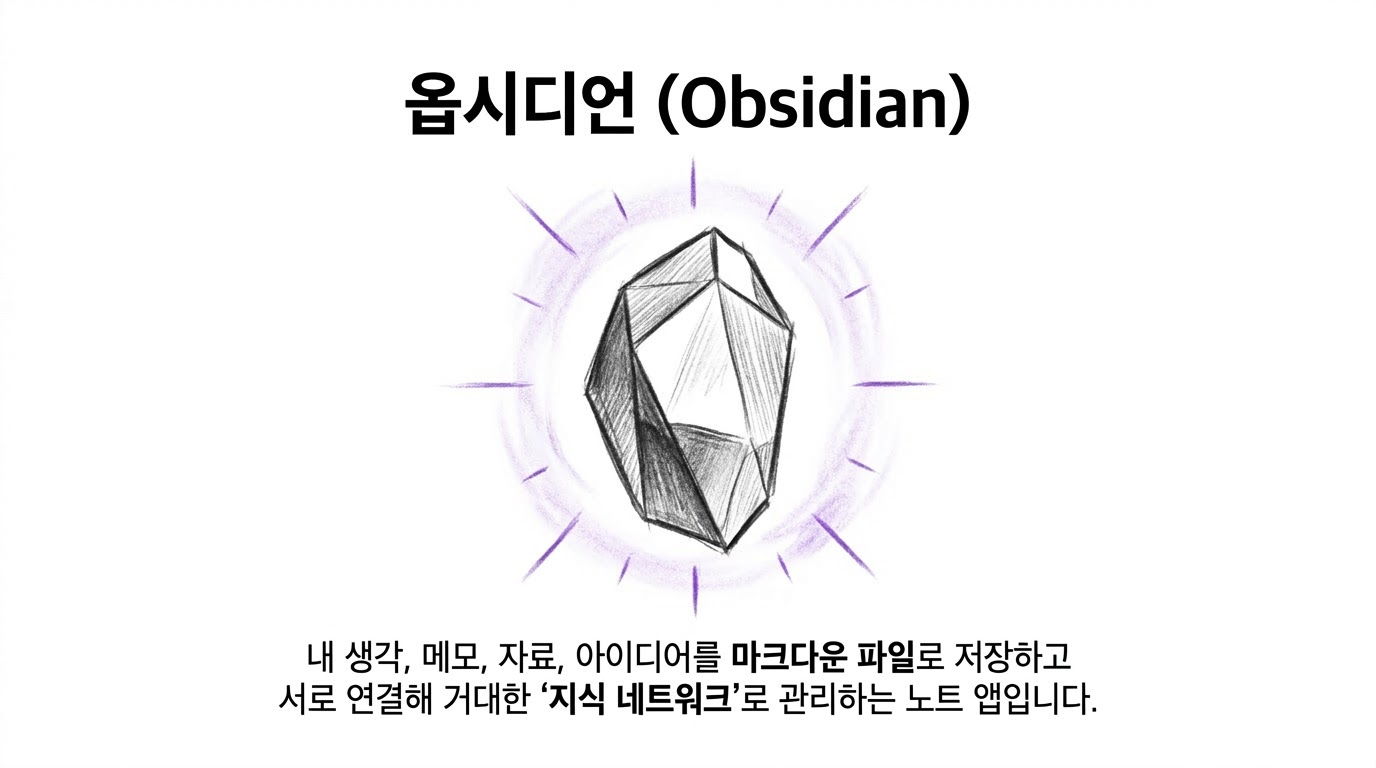
한 줄 정의
**옵시디언(Obsidian)**은 내 생각, 메모, 자료, 아이디어를 마크다운 파일로 저장하고 서로 연결해 지식 네트워크로 관리하는 노트 앱이다.
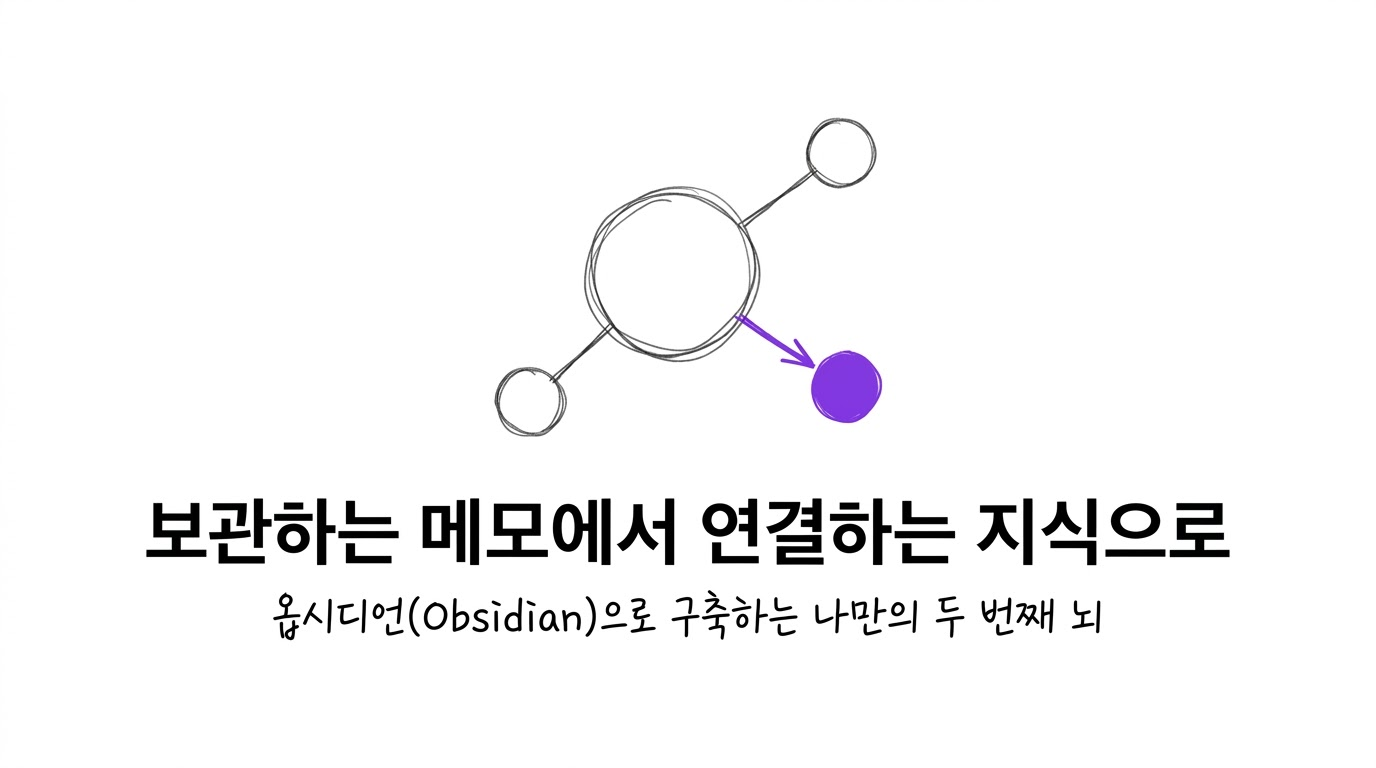
옵시디언의 핵심은 단순히 “메모를 많이 쓰는 것”이 아니라, 각각의 메모를 [[링크]]로 연결해서 나만의 지식 구조를 만드는 데 있다. 공식 설명에서도 옵시디언은 개인 노트, 저널링, 지식 베이스, 프로젝트 관리 등에 사용할 수 있는 도구이며, 노트 사이의 연결과 그래프 시각화를 중요한 기능으로 소개한다. (Obsidian )
핵심 개념
옵시디언을 이해할 때 중요한 개념은 크게 세 가지다.
첫째, 노트는 파일이다.
옵시디언의 노트는 일반적인 마크다운 파일로 저장된다. 즉, 특정 서비스 안에만 갇혀 있는 데이터가 아니라 내 컴퓨터 안의 텍스트 파일로 남는다. 옵시디언은 노트를 로컬 기기에 저장하고, 오픈 파일 포맷을 사용한다고 설명한다. (Obsidian )
둘째, 노트는 서로 연결된다.
옵시디언에서는 [[노트 제목]] 형식으로 다른 노트를 연결할 수 있다. 예를 들어 [[세컨드 브레인]], [[마크다운]], [[지식관리]]처럼 작성하면 해당 개념과 현재 노트가 연결된다.
셋째, 연결은 그래프로 보인다.
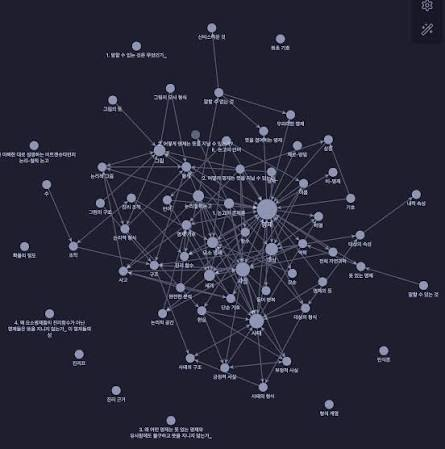
옵시디언의 Graph View는 볼트 안의 노트 관계를 시각적으로 보여준다. 그래프에서 원은 노트 또는 노드를 의미하고, 선은 노트 사이의 내부 링크를 의미한다. (Obsidian )
왜 옵시디언을 쓰는가
옵시디언은 단순 메모장보다 생각을 연결하고 확장하는 데 강한 도구다.
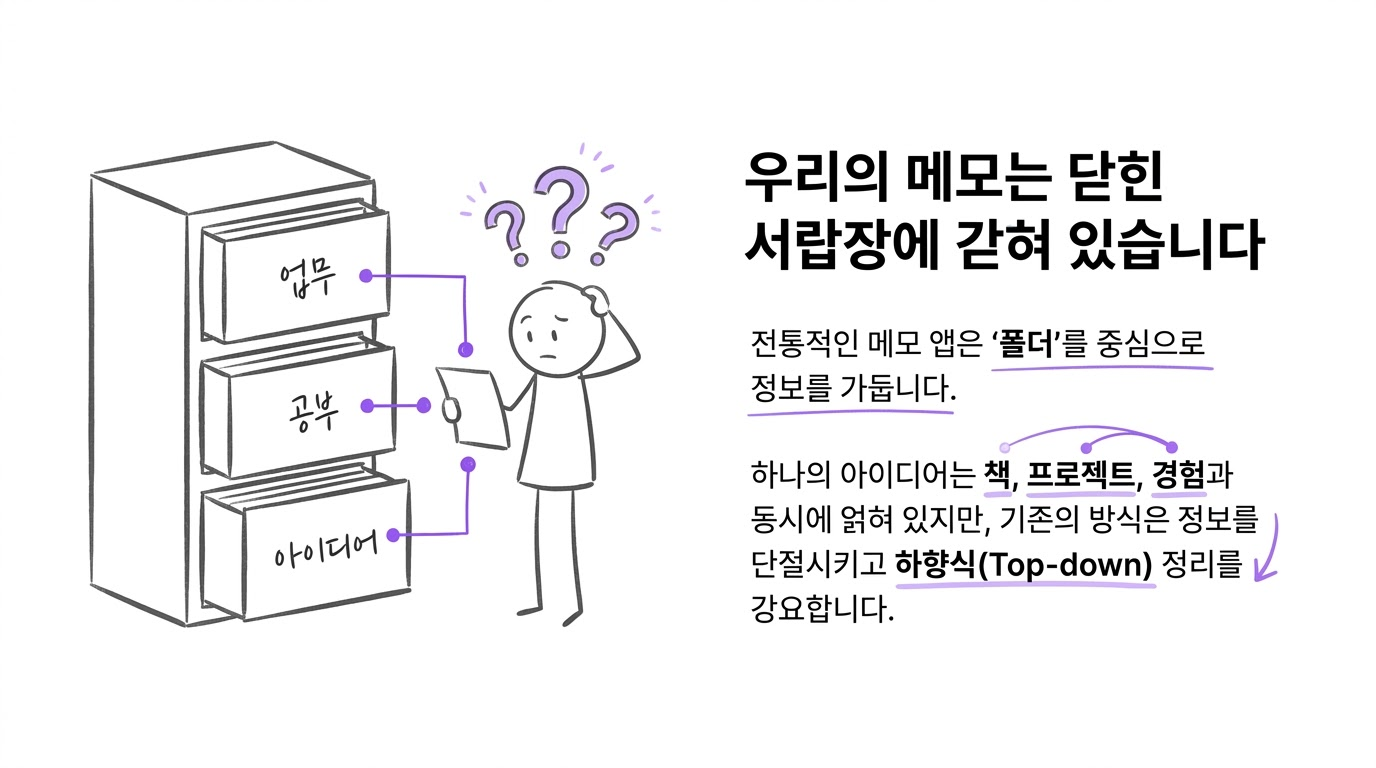
일반적인 메모 앱은 폴더 중심으로 정보를 정리한다. 예를 들어 “업무”, “공부”, “아이디어”처럼 폴더를 나누고 그 안에 메모를 넣는다.
하지만 실제 생각은 폴더처럼 딱 나뉘지 않는다. 하나의 아이디어는 책, 프로젝트, 경험, 강의, 사람, 문제 해결 과정과 동시에 연결될 수 있다.
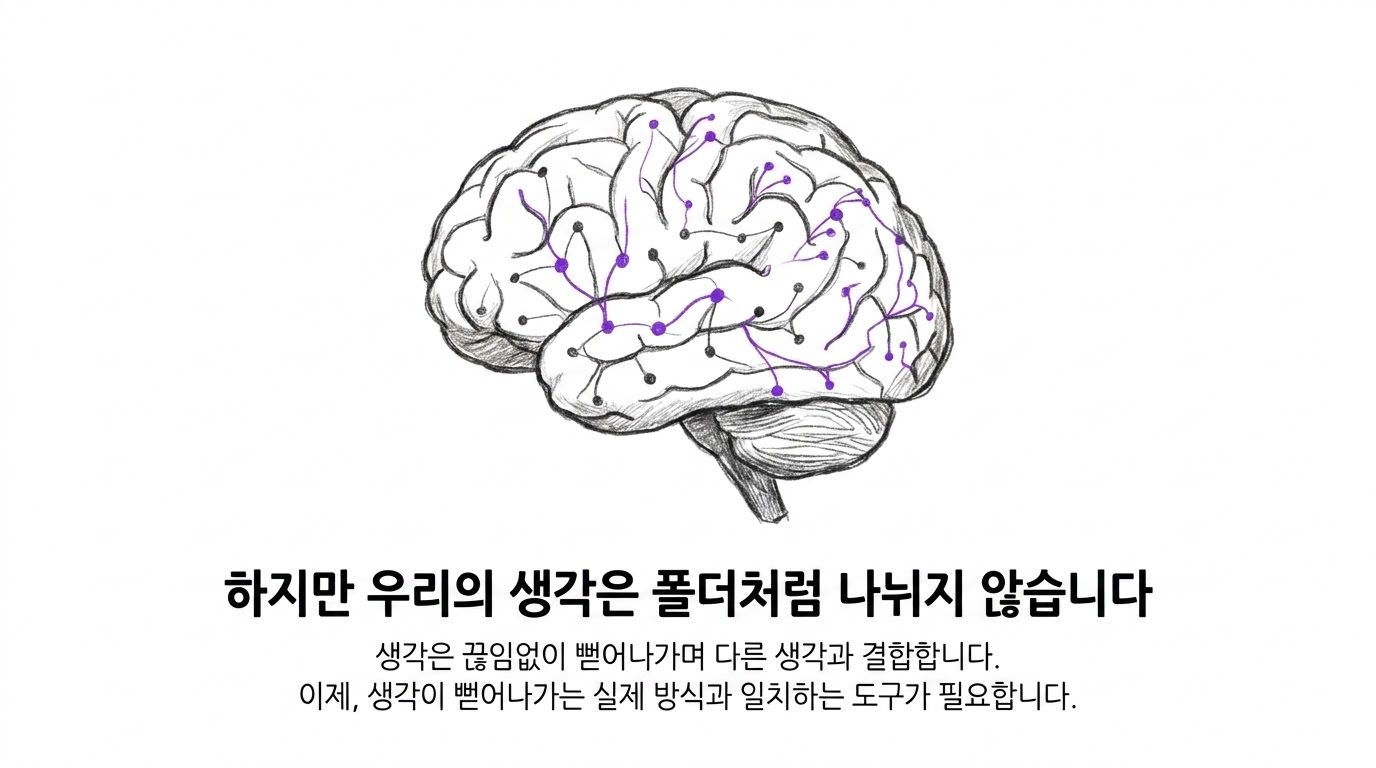
옵시디언은 이런 방식의 사고에 잘 맞는다.
예를 들어 [[바이브 코딩]]이라는 노트는 다음 노트들과 연결될 수 있다.
[[Claude Code]][[VS Code]][[프롬프트 작성법]][[API 키 설정]][[개발 자동화]]이렇게 연결하다 보면 하나의 노트가 독립된 메모가 아니라, 전체 지식망의 일부가 된다.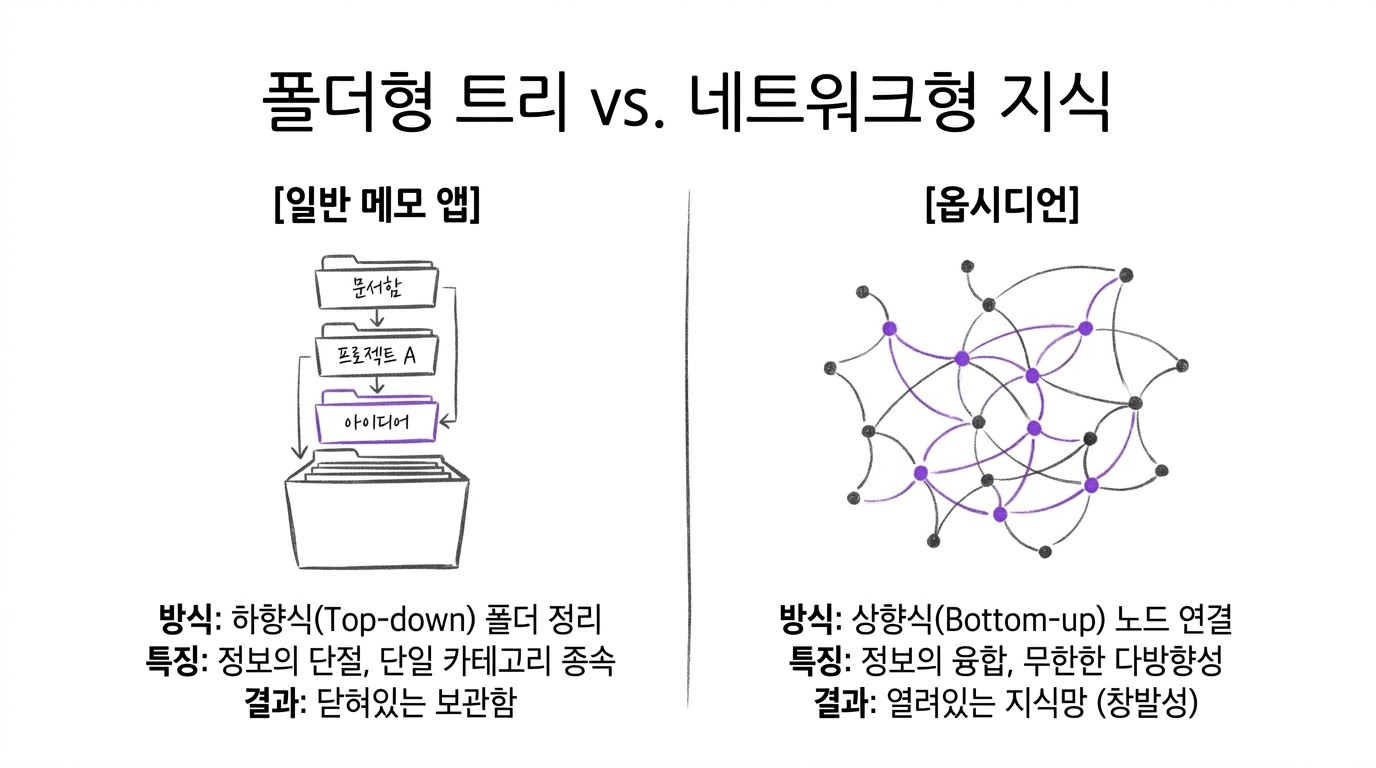
옵시디언의 주요 기능
1. 마크다운 기반 작성
옵시디언은 마크다운 문법을 사용한다.
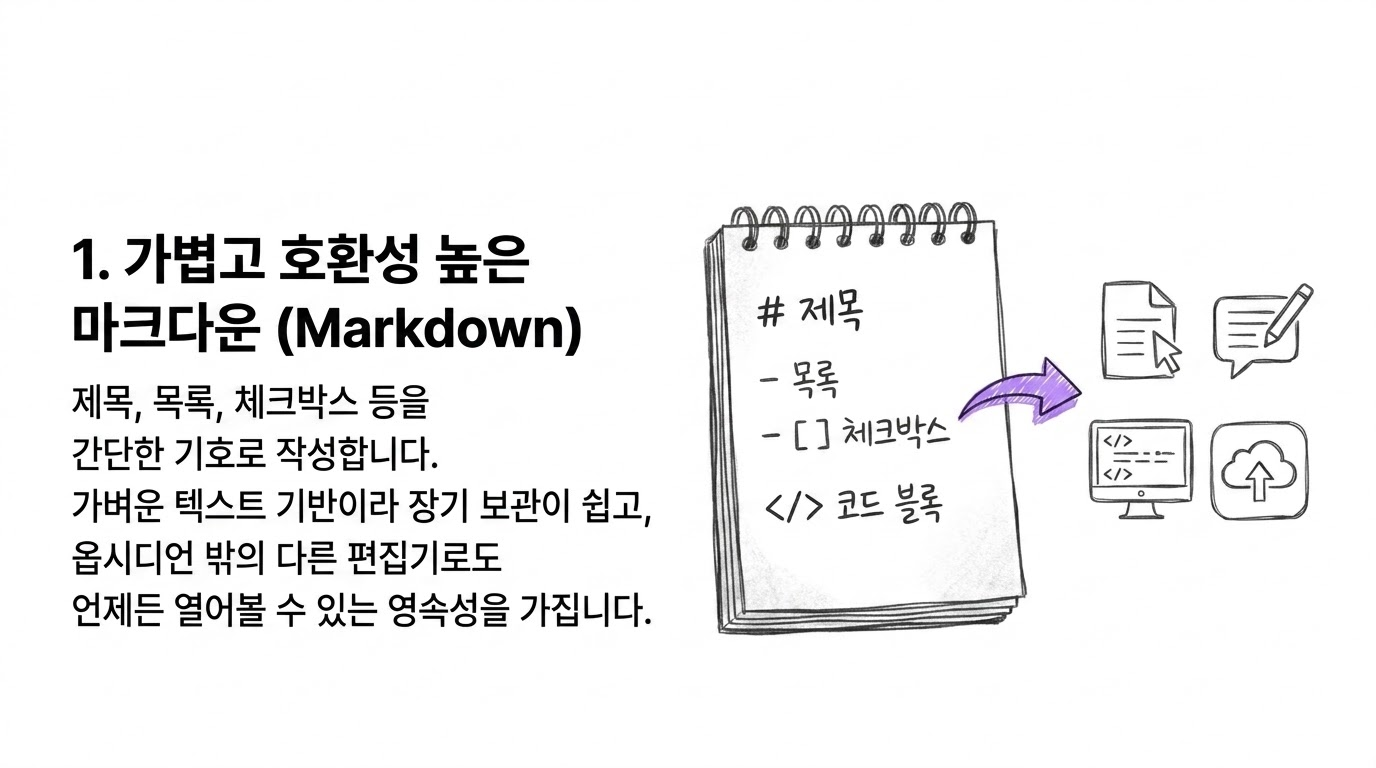
예를 들어 제목, 목록, 체크박스, 코드 블록 등을 간단한 기호로 작성할 수 있다.
# 제목 1
## 제목 2

- 목록
- 목록

- [ ] 할 일
- [x] 완료한 일

**굵게**
_기울임_
마크다운은 가볍고 호환성이 좋아서, 옵시디언 밖에서도 다른 편집기나 도구로 열어볼 수 있다.
2. 내부 링크
옵시디언의 가장 중요한 기능 중 하나는 내부 링크다.
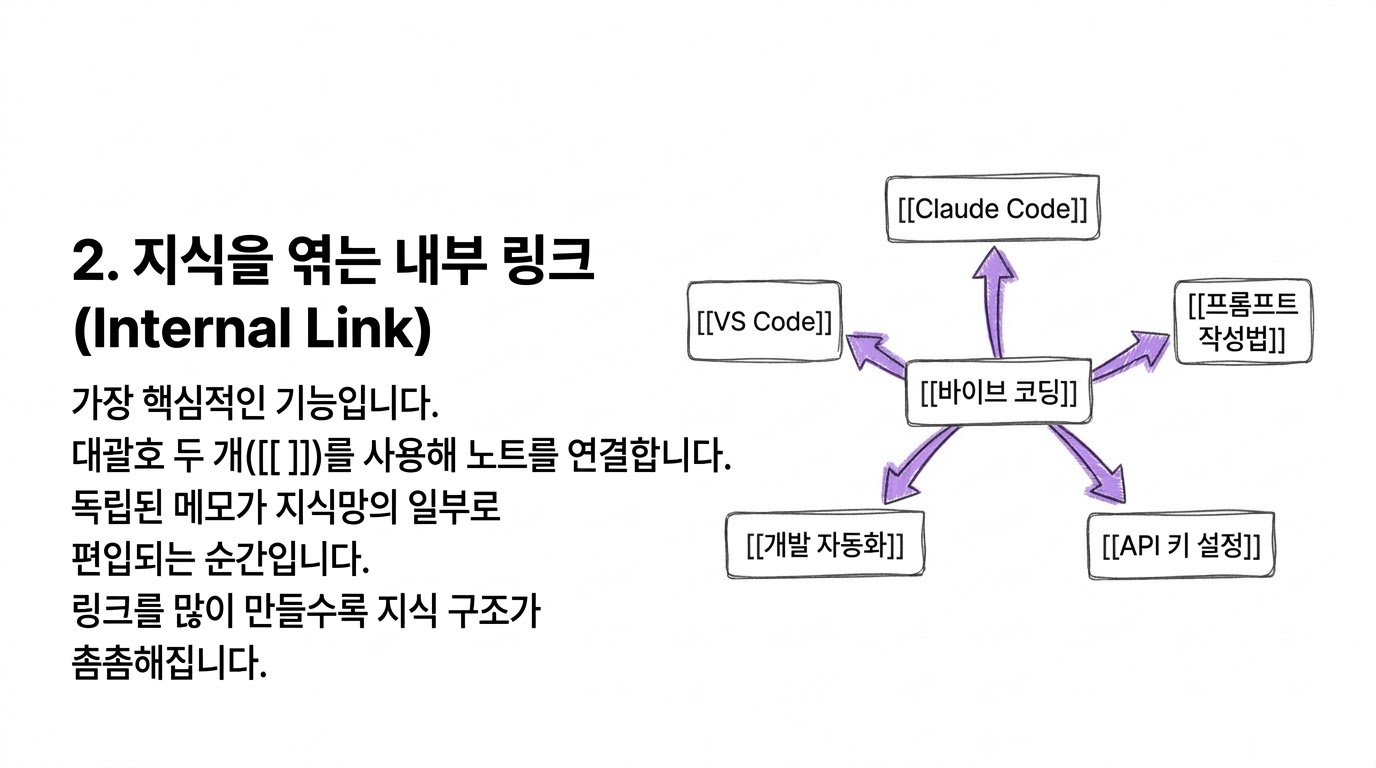
[[노트 제목]]이렇게 쓰면 다른 노트로 바로 연결된다. 예를 들어 아래처럼 쓸 수 있다.
옵시디언은 [[세컨드 브레인]]을 만들기 좋은 도구다.
[[마크다운]] 기반이라 데이터 이동이 쉽다.
[[지식관리]]를 할 때 링크 구조가 중요하다.
내부 링크를 많이 만들수록 노트들이 서로 연결되고, 지식 구조가 점점 촘촘해진다.
3. 백링크
백링크는 현재 노트를 언급한 다른 노트 목록이다.
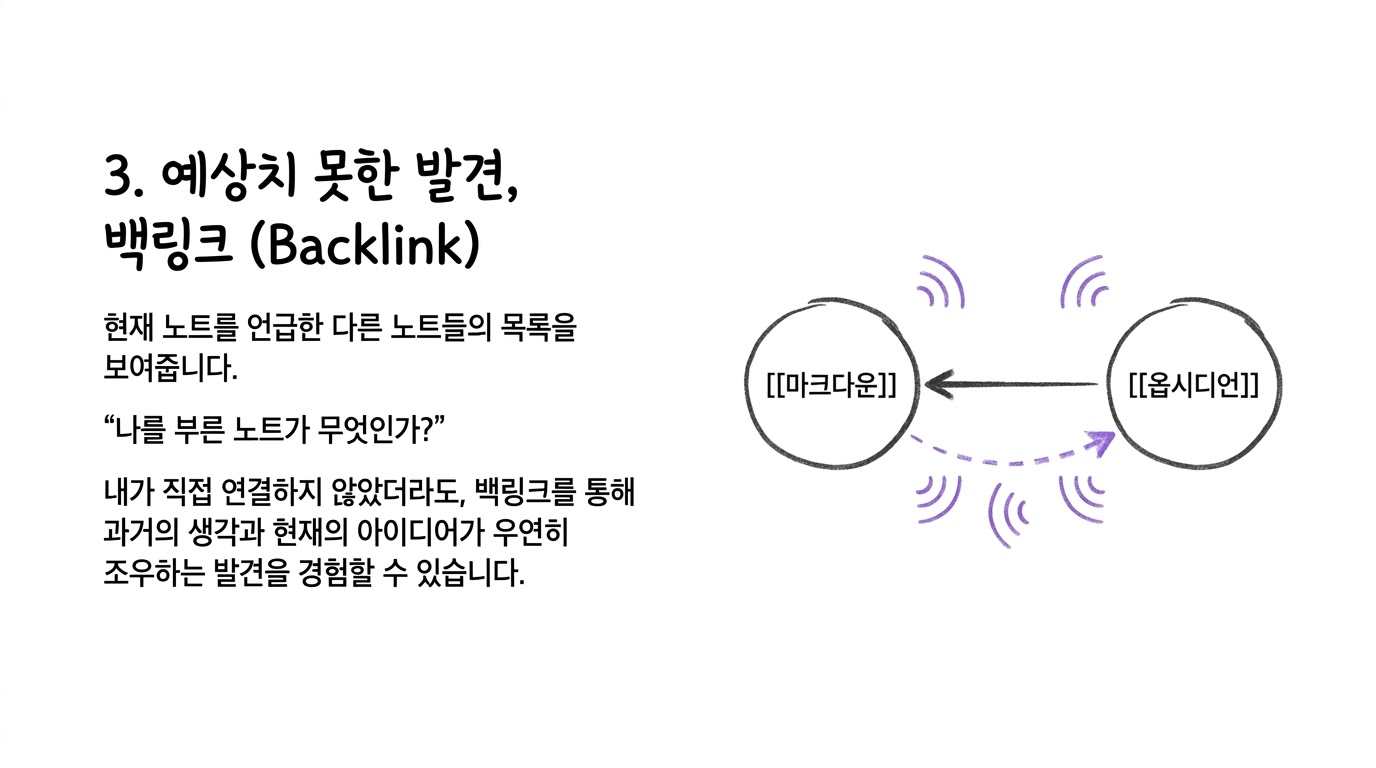
예를 들어 [[옵시디언]]이라는 노트를 여러 곳에서 링크했다면, 옵시디언 노트에서는 “나를 언급한 노트들”을 확인할 수 있다.
백링크는 내가 의도하지 못했던 연결을 발견하는 데 유용하다.
4. 그래프 뷰
그래프 뷰는 노트들의 연결 관계를 시각적으로 보여주는 기능이다.
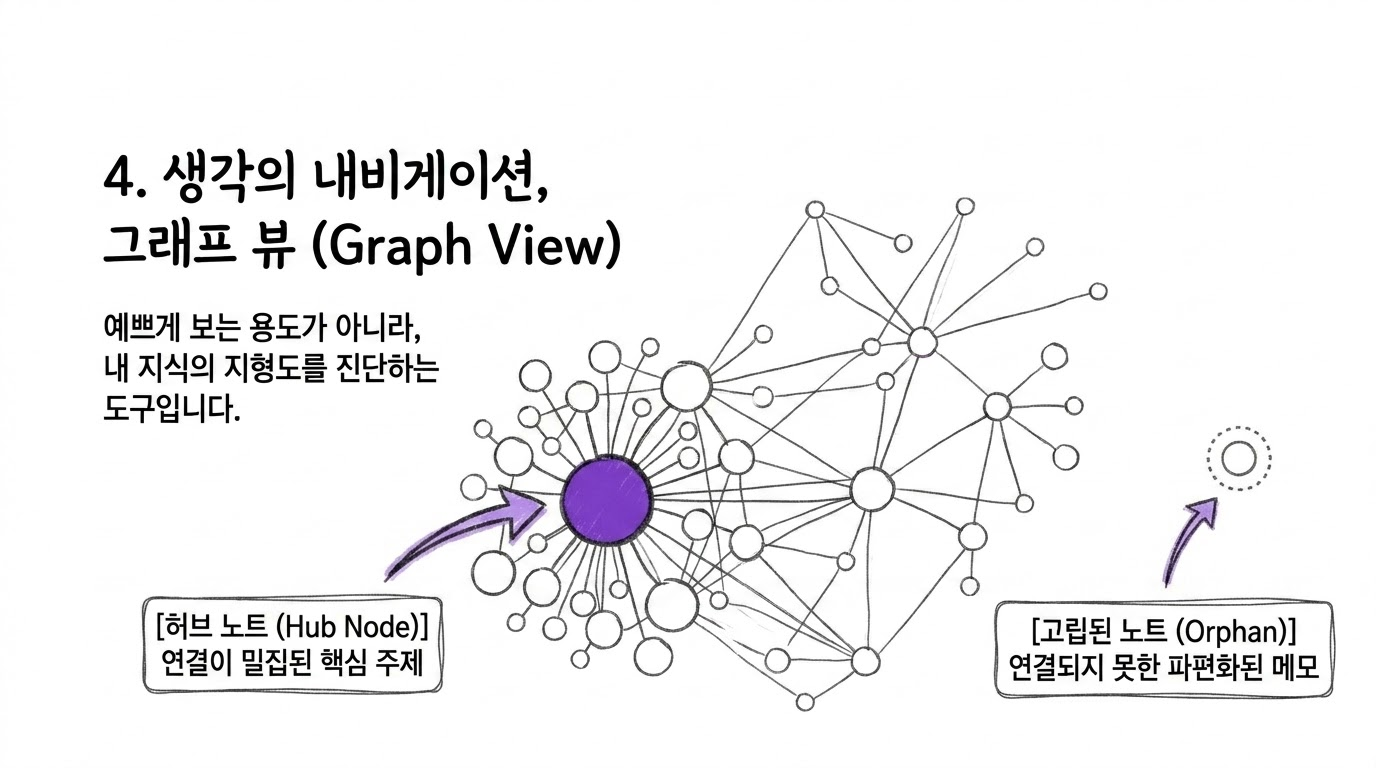
- 원 = 노트
- 선 = 노트 사이의 링크
- 연결이 많은 노트 = 더 중요한 허브 노트일 가능성이 높음 전체 그래프는 볼트 전체의 구조를 보여주고, 로컬 그래프는 현재 보고 있는 노트와 연결된 주변 노트만 보여준다. (Obsidian ) 그래프 뷰는 예쁘게 보는 용도만은 아니다. 내가 어떤 주제에 집중하고 있는지, 어떤 개념들이 서로 이어지는지, 아직 고립된 노트가 무엇인지 확인하는 데 도움이 된다.
5. 플러그인과 커스터마이징
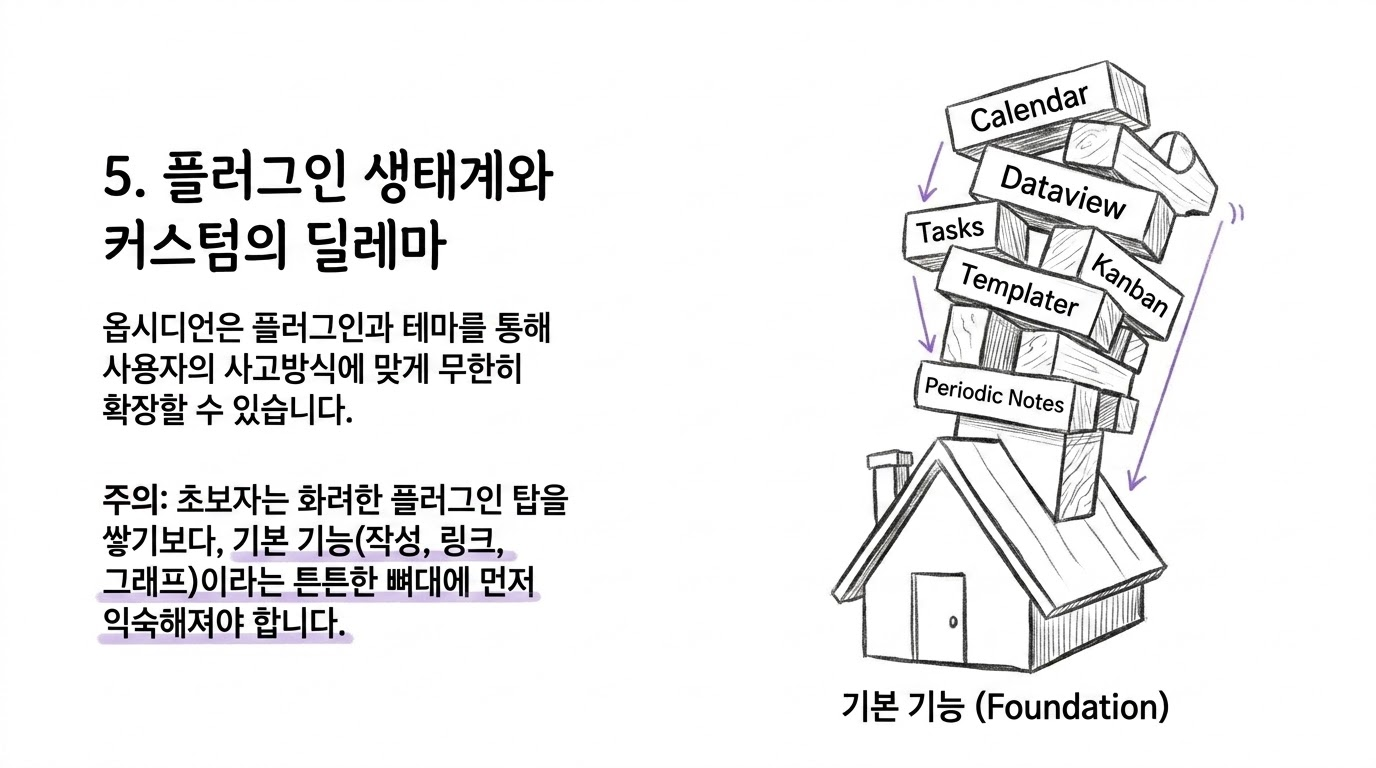
옵시디언은 플러그인과 테마를 통해 기능과 디자인을 확장할 수 있다. 공식 사이트에서도 수많은 플러그인과 테마를 통해 사용자의 사고 방식에 맞게 옵시디언을 조정할 수 있다고 설명한다. (Obsidian ) 대표적으로 많이 쓰는 플러그인 예시는 다음과 같다.
- Calendar
- Dataview
- Tasks
- Kanban
- Templater
- Periodic Notes 다만 처음부터 플러그인을 많이 설치하기보다는, 기본 기능인 노트 작성, 내부 링크, 백링크, 그래프 뷰에 익숙해지는 것이 좋다.
옵시디언을 쓰기 좋은 사람
옵시디언은 다음과 같은 사람에게 특히 잘 맞는다.
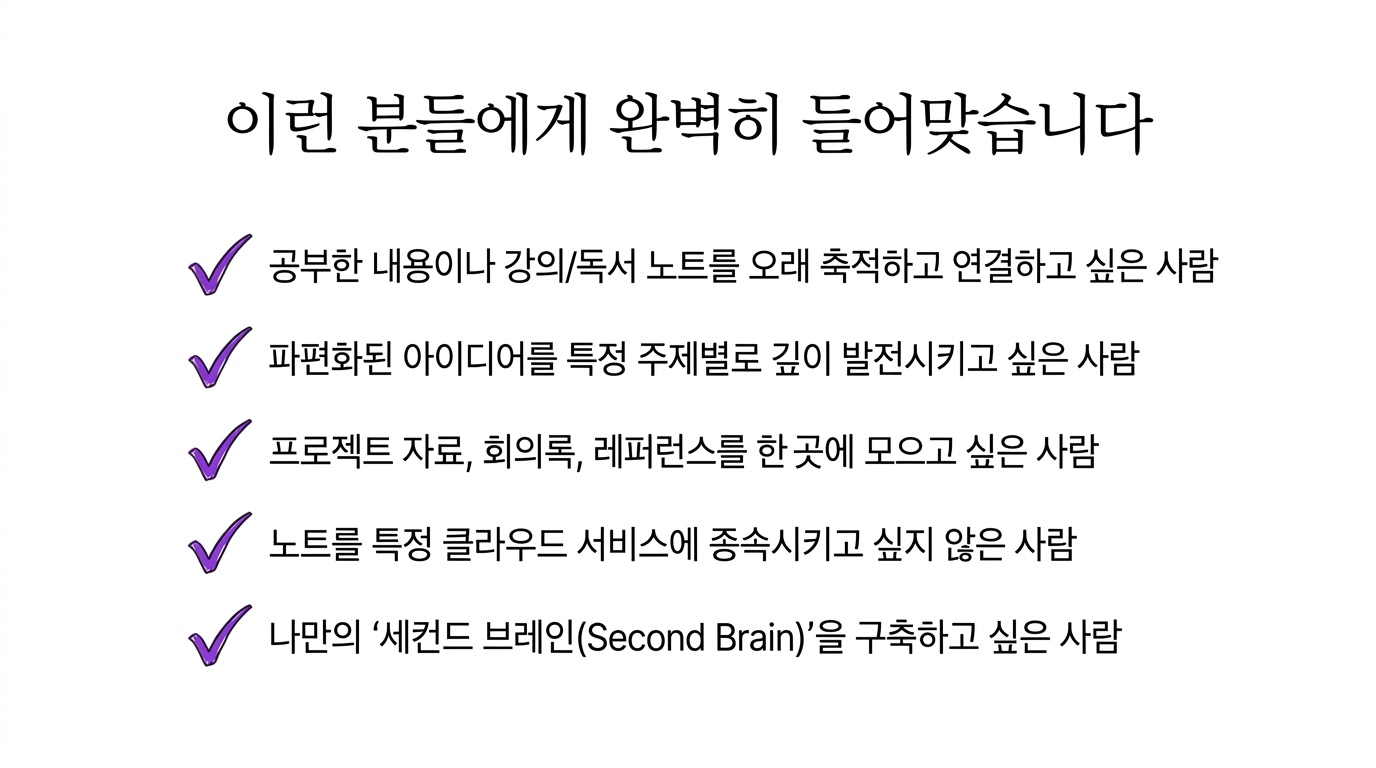
- 공부한 내용을 오래 축적하고 싶은 사람
- 강의 노트나 독서 노트를 연결해서 관리하고 싶은 사람
- 아이디어를 주제별로 발전시키고 싶은 사람
- 프로젝트 자료, 회의록, 레퍼런스를 한곳에 모으고 싶은 사람
- 나만의 세컨드 브레인을 만들고 싶은 사람
- 노트를 특정 서비스에 종속시키고 싶지 않은 사람
옵시디언을 처음 쓸 때 추천 흐름
처음부터 완벽한 구조를 만들려고 하면 오히려 어렵다. 처음에는 아래 순서로 시작하는 것이 좋다.
1단계: 하나의 볼트 만들기
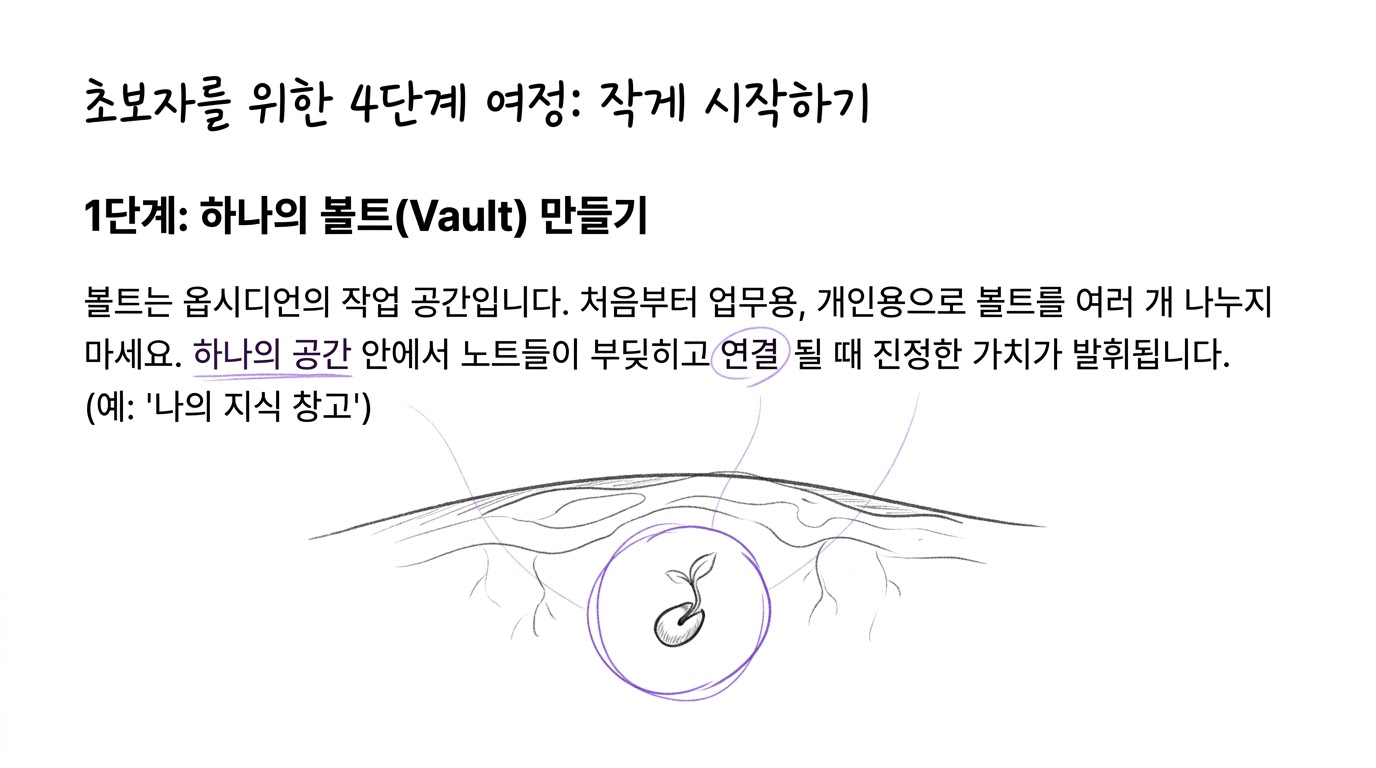
볼트는 옵시디언에서 사용하는 작업 공간이다. 예를 들어 다음과 같은 볼트를 만들 수 있다.
My Second Brain
강의 노트
개발 공부
독서 기록
프로젝트 관리
처음에는 볼트를 너무 많이 나누지 않는 것이 좋다. 하나의 볼트 안에서 노트들이 연결될 때 옵시디언의 장점이 잘 살아난다.
2단계: 매일 노트 쓰기

처음에는 거창한 지식관리보다 매일 간단히 기록하는 것이 좋다. 예시:
# 2026-06-25

## 오늘 배운 것
- 옵시디언은 마크다운 기반 노트 앱이다.
- 노트끼리 링크를 걸 수 있다.
- 그래프 뷰로 연결 구조를 볼 수 있다.

## 연결할 개념
- [[마크다운]]
- [[세컨드 브레인]]
- [[지식관리]]
3단계: 중요한 단어를 링크로 바꾸기

노트를 쓰다가 다시 다룰 만한 개념이 나오면 [[ ]]로 감싼다.
예시:
오늘은 [[Claude Code]]를 [[VS Code]]에서 실행하는 방법을 배웠다.
이 과정은 [[바이브 코딩]]의 기본 흐름과 연결된다.
이렇게 하면 나중에 각 개념별 노트가 자연스럽게 생긴다.
4단계: 노트를 정리하지 말고 연결하기
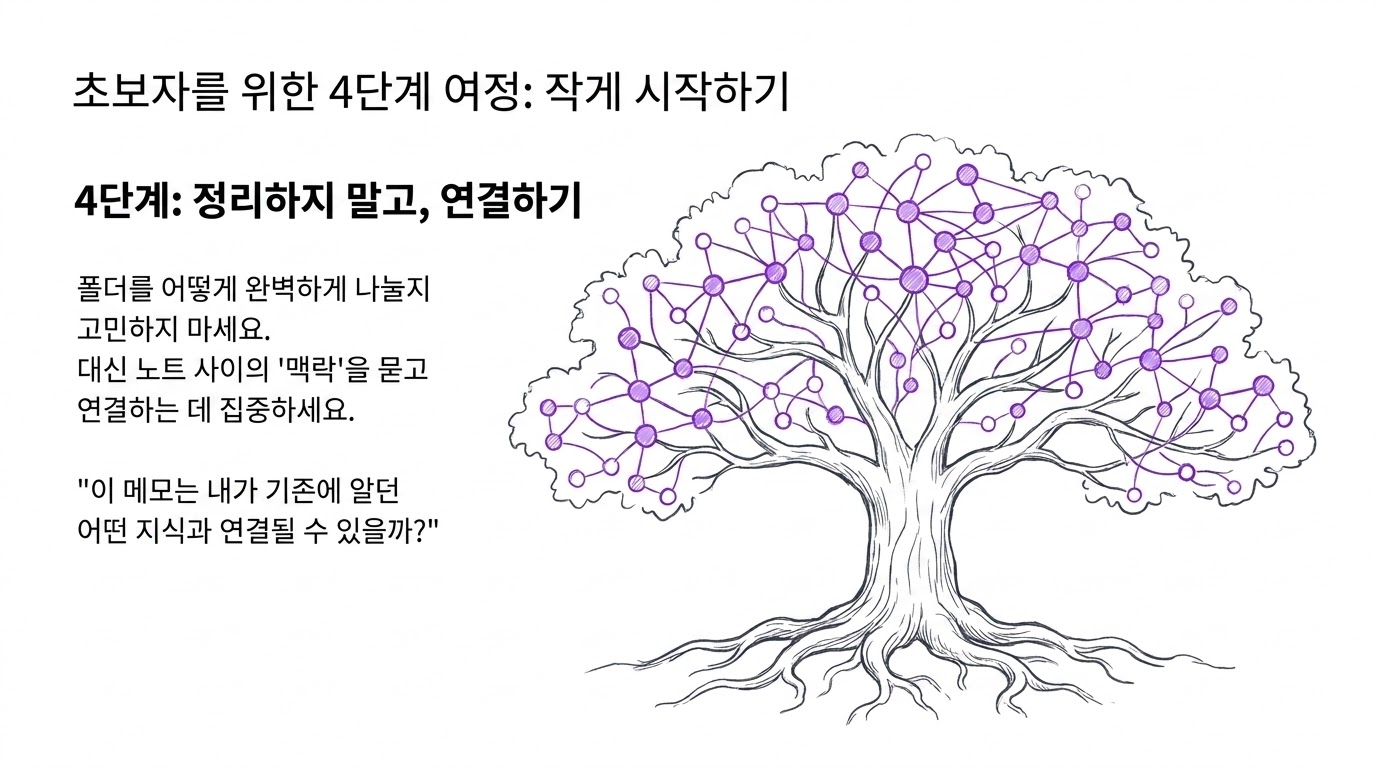
옵시디언에서는 처음부터 폴더를 완벽하게 나누는 것보다, 노트 사이의 연결을 만드는 것이 더 중요하다. 좋은 질문은 다음과 같다.
이 노트는 어떤 개념과 연결되는가?
이 내용은 전에 배운 어떤 내용과 이어지는가?
나중에 다시 찾을 때 어떤 단어로 찾게 될까?
옵시디언 사용 예시
강의 노트
# Claude Code와 IDE

## 핵심 내용
Claude Code는 IDE 안에서 코드와 에러를 읽고 작업할 수 있다.

## 연결 노트
- [[VS Code]]
- [[Claude Code]]
- [[API 키 설정]]
- [[바이브 코딩]]
독서 노트
# 책 제목

## 핵심 문장
...

## 내 생각
...

## 연결 개념
- [[생산성]]
- [[습관]]
- [[메모법]]
프로젝트 노트
# 웹사이트 리뉴얼 프로젝트

## 목표
홈페이지 구조를 개선한다.

## 할 일
- [ ] 기존 페이지 분석
- [ ] 디자인 레퍼런스 수집
- [ ] 와이어프레임 작성

## 관련 노트
- [[브랜드 전략]]
- [[랜딩페이지]]
- [[사용자 경험]]
장점
옵시디언의 장점은 다음과 같다.
- 노트를 내 컴퓨터에 로컬 파일로 저장할 수 있다.
- 마크다운 기반이라 장기 보관과 이동이 쉽다.
- 내부 링크와 백링크로 지식 연결이 가능하다.
- 그래프 뷰로 생각의 구조를 시각화할 수 있다.
- 플러그인으로 기능을 확장할 수 있다.
- 공부, 글쓰기, 프로젝트 관리, 독서 노트 등 다양한 용도로 쓸 수 있다.
주의할 점
옵시디언은 강력하지만 처음부터 복잡하게 쓰면 금방 지칠 수 있다. 특히 초보자는 다음 실수를 조심해야 한다.
- 폴더 구조를 처음부터 완벽하게 만들려고 함
- 플러그인을 너무 많이 설치함
- 그래프 뷰를 예쁘게 만드는 데만 집중함
- 노트를 많이 쓰지만 연결하지 않음
- 정리 방식에 집착해서 실제 기록을 못 함 옵시디언은 “정리 도구”이기도 하지만, 더 본질적으로는 생각을 쌓고 연결하는 도구다.
핵심 요약
옵시디언은 마크다운 기반의 노트 앱이다.
가장 큰 특징은 노트를 단순히 저장하는 것이 아니라, [[내부 링크]]를 통해 서로 연결할 수 있다는 점이다.
이 연결은 백링크와 그래프 뷰를 통해 다시 확인할 수 있다.
따라서 옵시디언은 단순 메모 앱이라기보다, 나만의 지식 베이스 또는 세컨드 브레인을 만드는 도구에 가깝다.
처음 사용할 때는 복잡한 구조를 만들기보다 다음 세 가지만 기억하면 된다.
많이 쓰기
중요한 단어를 링크로 만들기
관련 노트를 서로 연결하기
연결 노트
- [[마크다운]]
- [[세컨드 브레인]]
- [[지식관리]]
- [[노트앱]]
- [[백링크]]
- [[그래프 뷰]]
- [[개인 지식 관리]]
- [[PKM]]
- [[디지털 정원]]
- [[옵시디언 플러그인]]
- 바이브코딩에 대해서
VS Code & IDE 활용 가이드
Claude Code를 IDE 안에서 효과적으로 사용하는 방법을 정리한 실전 가이드입니다.
1. IDE란 무엇인가
IDE는 Integrated Development Environment의 약자로, 한국어로는 통합 개발 환경이라고 합니다.
코드는 메모장 같은 단순한 텍스트 편집기로도 작성할 수 있습니다. 하지만 실제 개발에서는 코드 작성뿐 아니라 실행, 오류 확인, 파일 관리, 디버깅까지 함께 필요합니다. IDE는 이 모든 도구를 한 화면에 모아둔 프로그램입니다.
대표적으로 IDE는 다음 기능을 제공합니다.
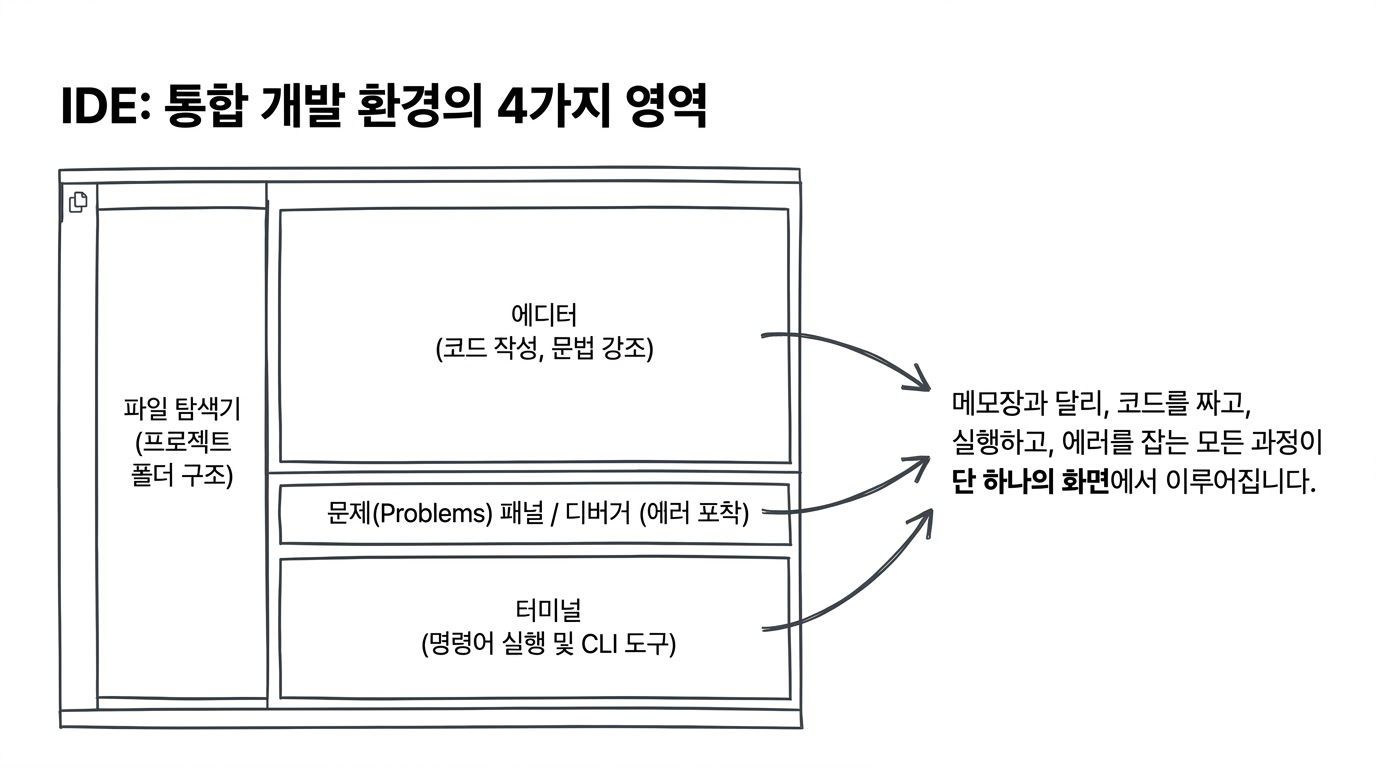
| 기능 | 설명 |
|---|---|
| 에디터 | 코드를 작성하는 공간. 문법 강조, 자동완성 등을 지원 |
| 터미널 | 명령어를 실행하는 공간. claude 같은 CLI 도구 실행 가능 |
| 파일 탐색기 | 프로젝트 폴더와 파일 구조 확인 |
| 디버거 / Problems 패널 | 코드 오류, 경고, 실행 문제 확인 |
바이브 코딩에서 IDE가 중요한 이유는 단순히 코드를 보기 편해서가 아닙니다.
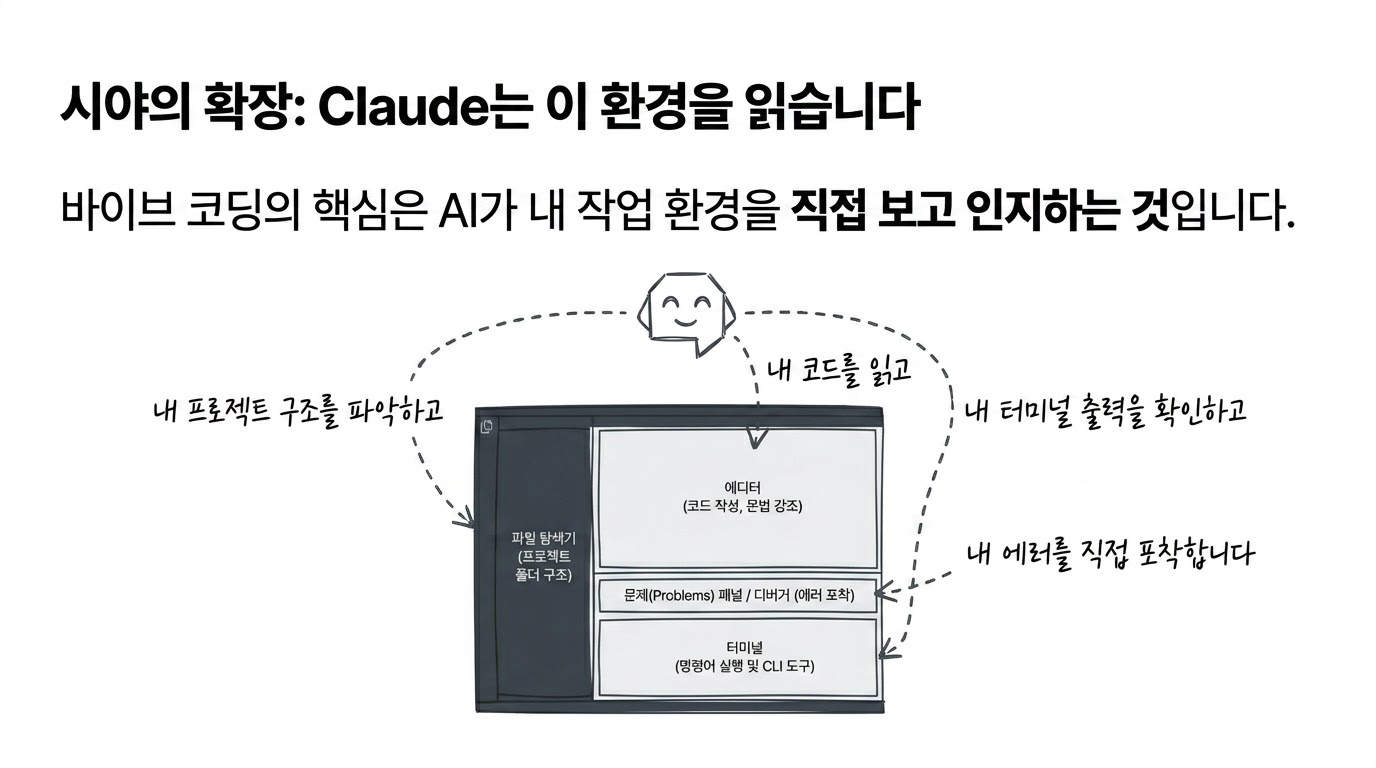
핵심은 Claude Code가 IDE 안의 코드, 파일 구조, 터미널 출력, 에러 메시지를 함께 읽고 작업할 수 있다는 점입니다. 즉, 사용자가 에러를 일일이 복사해서 붙여넣지 않아도 Claude가 현재 개발 환경의 맥락을 파악하며 도와줄 수 있습니다.
2. 왜 VS Code를 쓰는가
이번 과정에서는 IDE로 VS Code를 사용합니다.
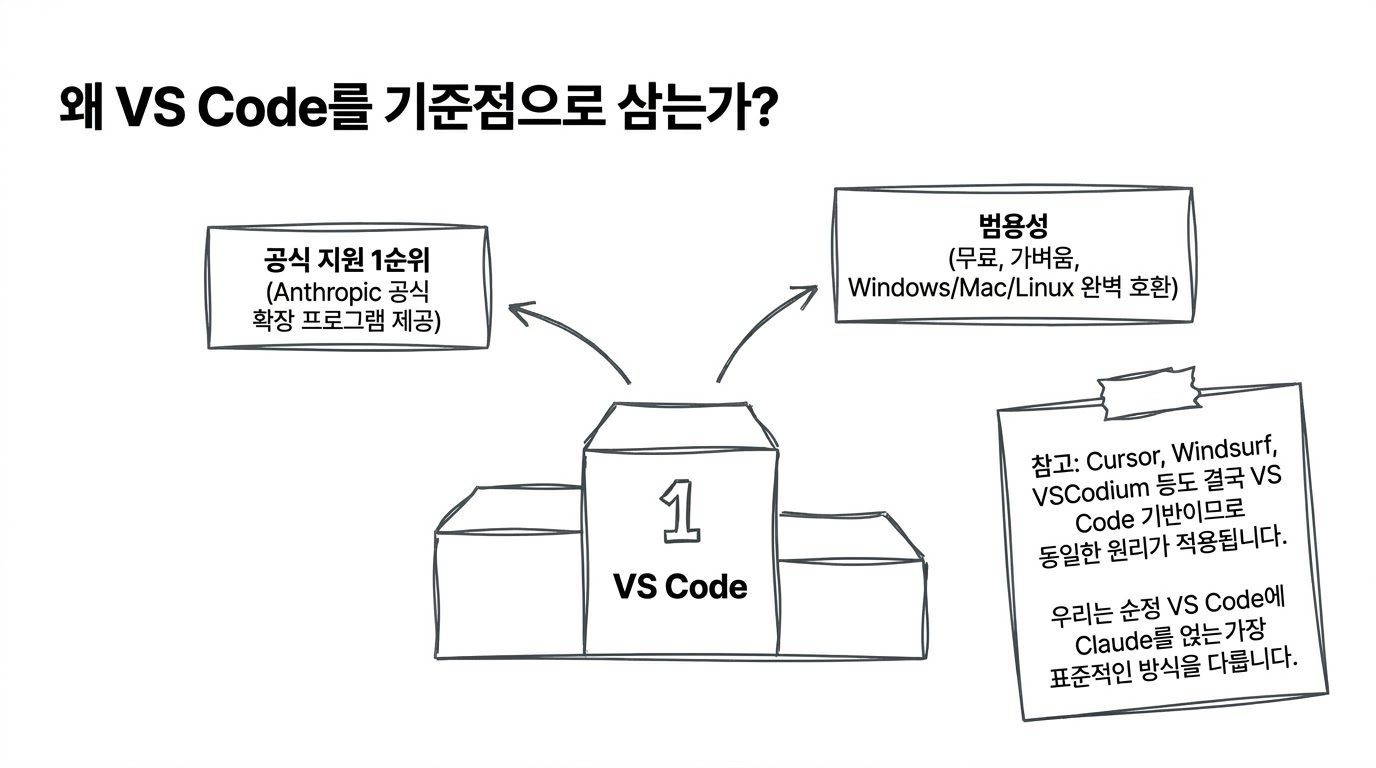
VS Code는 현재 가장 널리 사용되는 무료 코드 에디터 중 하나이며, Claude Code와 함께 쓰기에도 적합합니다. VS Code를 쓰는 이유는 다음과 같습니다.
- 무료로 사용할 수 있음
- Windows, macOS, Linux 모두 지원
- 가볍고 실행 속도가 빠름
- 확장 프로그램 생태계가 풍부함
- Claude Code 공식 확장을 사용할 수 있음
- Cursor, Windsurf, VSCodium 등 VS Code 계열 에디터와 사용 방식이 비슷함 참고로 Cursor는 VS Code를 기반으로 만든 별도의 AI 에디터입니다. Cursor는 AI 기능이 에디터 안에 더 깊게 통합되어 있습니다. 반면, 이 강의에서는 기존 VS Code를 그대로 사용하면서 Claude Code를 연결해 쓰는 방식으로 진행합니다.
3. VS Code에서 Claude Code를 쓰는 두 가지 방법
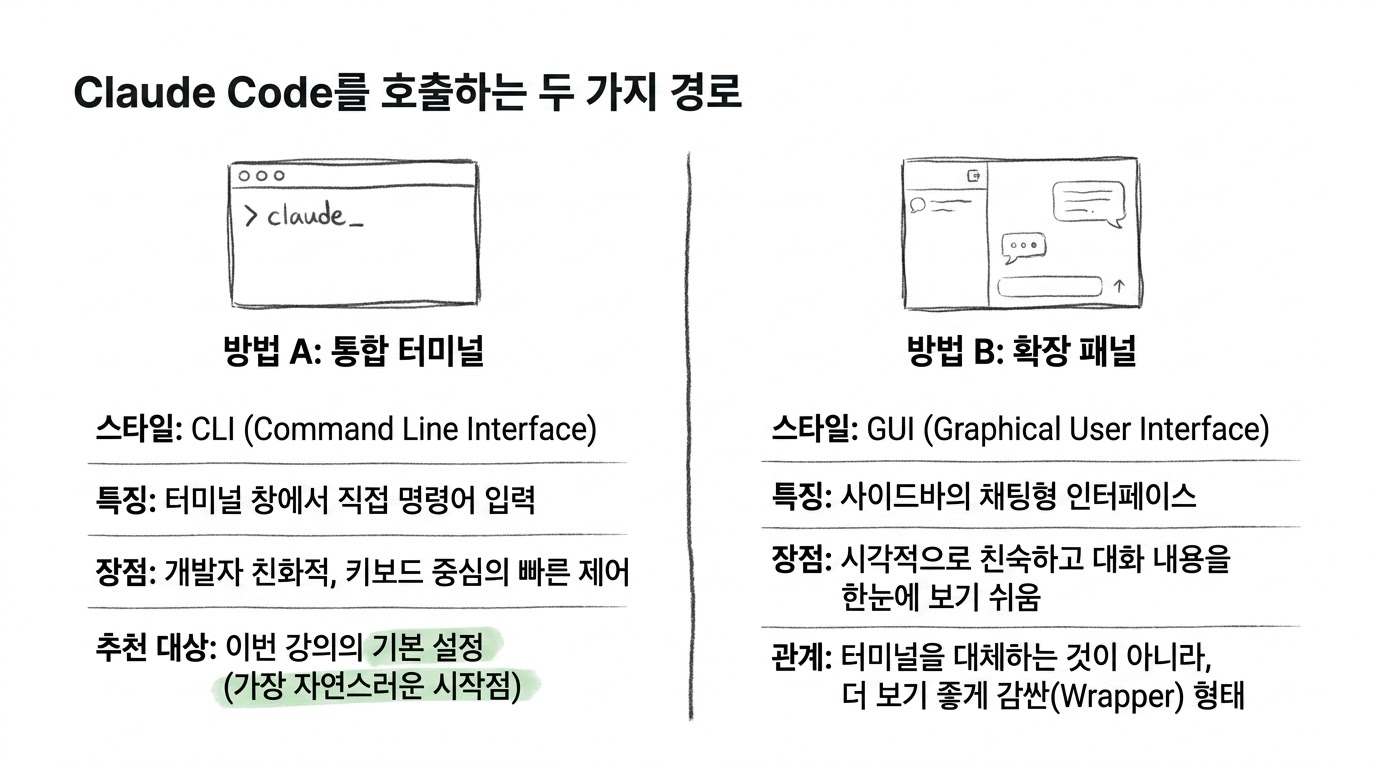
VS Code에서 Claude Code를 사용하는 방법은 크게 두 가지입니다. 하나는 통합 터미널에서 CLI로 실행하는 방식이고, 다른 하나는 확장 프로그램 패널을 사용하는 방식입니다. 두 방식 모두 내부적으로는 같은 Claude Code 에이전트를 사용합니다. 차이는 주로 화면과 조작 방식입니다.
방법 A. 통합 터미널에서 사용하기
이번 강의의 기본 방식입니다.
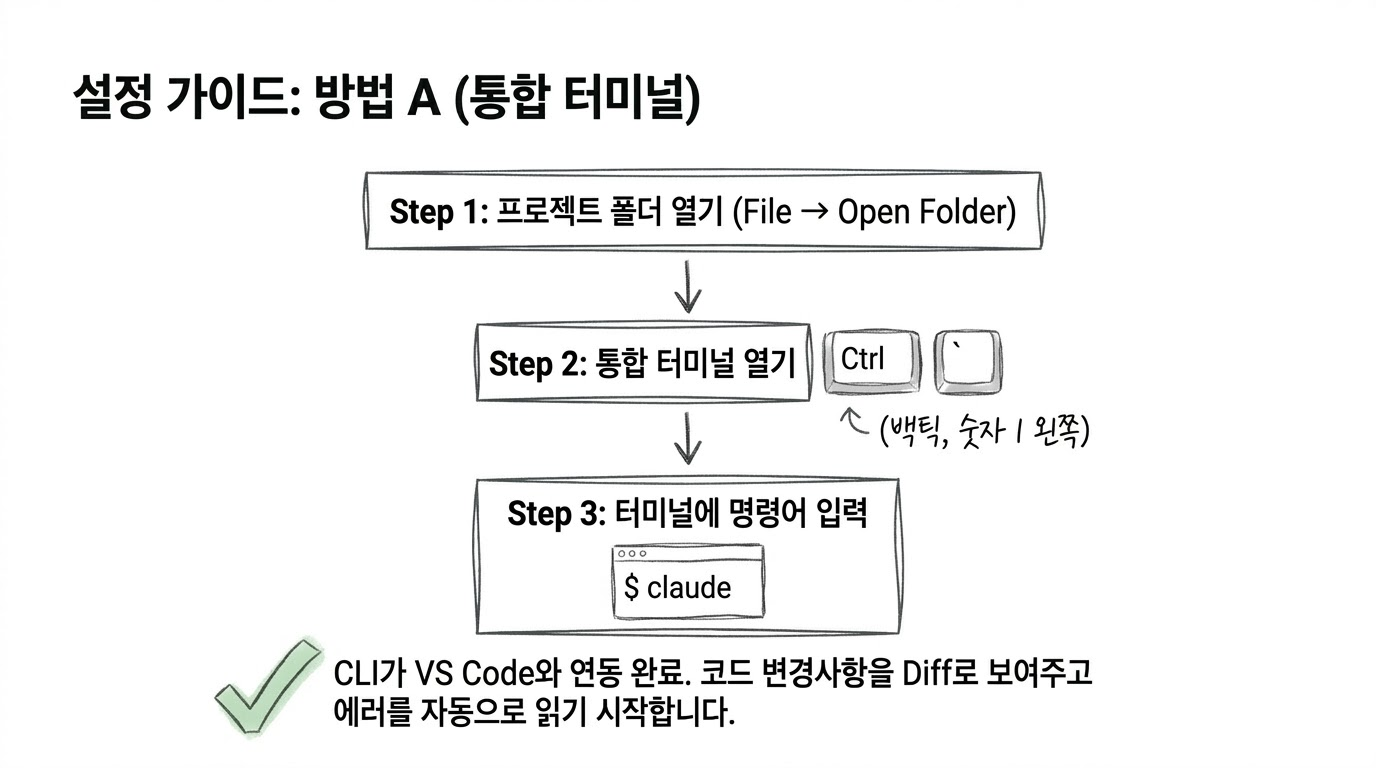
앞 차시에서 API 키 설정을 마쳤다면, VS Code의 통합 터미널에서 바로 Claude Code를 실행할 수 있습니다. 사용 순서는 다음과 같습니다.
- VS Code를 엽니다.
- 작업할 프로젝트 폴더를 엽니다.
File → Open Folder - 통합 터미널을 엽니다.
Ctrl + 백틱(\)` - 터미널에 다음 명령어를 입력합니다.
claude이제 Claude Code 세션이 시작됩니다. Claude Code는 현재 열려 있는 프로젝트의 파일을 읽고, 필요한 경우 코드를 수정하며, 변경 사항을 diff 화면으로 보여줍니다. 터미널 출력이나 에러 메시지도 함께 참고할 수 있습니다.
방법 B. 확장 프로그램 패널에서 사용하기
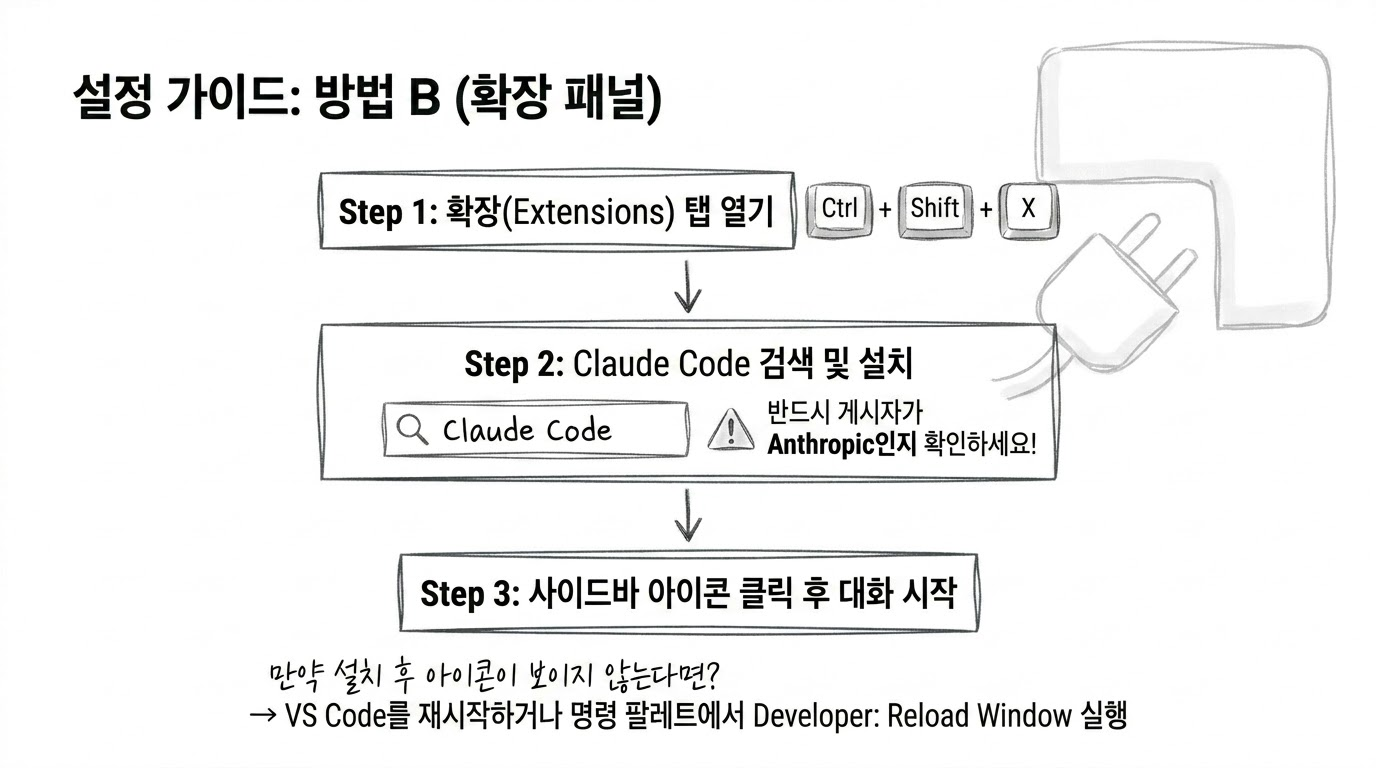
GUI 방식이 더 편하다면 VS Code 확장 프로그램을 사용할 수 있습니다. 설치 방법은 다음과 같습니다.
- VS Code에서 확장 탭을 엽니다.
Ctrl + Shift + X - 검색창에
Claude Code를 입력합니다. - 게시자가 Anthropic인 확장을 설치합니다.
- 사이드바에 표시되는 Claude Code 아이콘을 클릭합니다.
- 채팅 패널에서 Claude Code와 대화합니다. 확장 프로그램을 설치했는데 아이콘이 보이지 않는 경우에는 VS Code를 재시작하거나 명령 팔레트에서 다음 명령을 실행합니다.
Developer: Reload Window확장 프로그램 방식은 터미널 방식을 완전히 대체한다기보다, 터미널에서 사용하는 Claude Code를 더 보기 편한 GUI로 감싼 형태에 가깝습니다. 처음에는 통합 터미널 방식으로 기본 흐름을 익히고, 이후 익숙해지면 확장 패널 방식을 함께 사용해도 좋습니다.
4. 바이브 코딩에 중요한 IDE 기능
Claude Code를 IDE 안에서 사용할 때 특히 중요한 기능들이 있습니다. 이 기능들을 이해하면 AI에게 코드를 맡기더라도 사용자가 주도권을 잃지 않고 작업할 수 있습니다.
1) Diff 리뷰
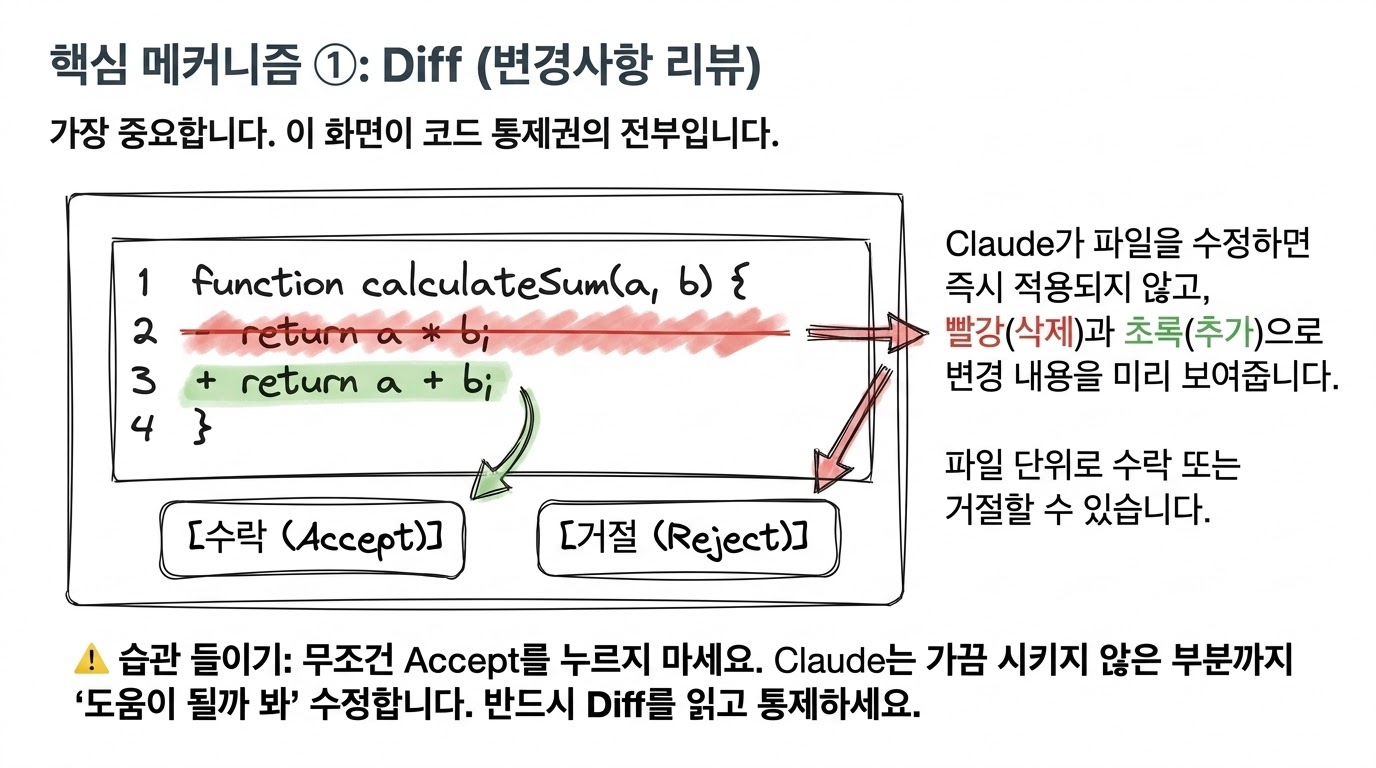
가장 중요한 기능입니다. Claude가 파일을 수정하면 VS Code는 변경된 내용을 diff 화면으로 보여줍니다. 일반적으로 다음과 같이 표시됩니다.
- 빨간색: 삭제된 코드
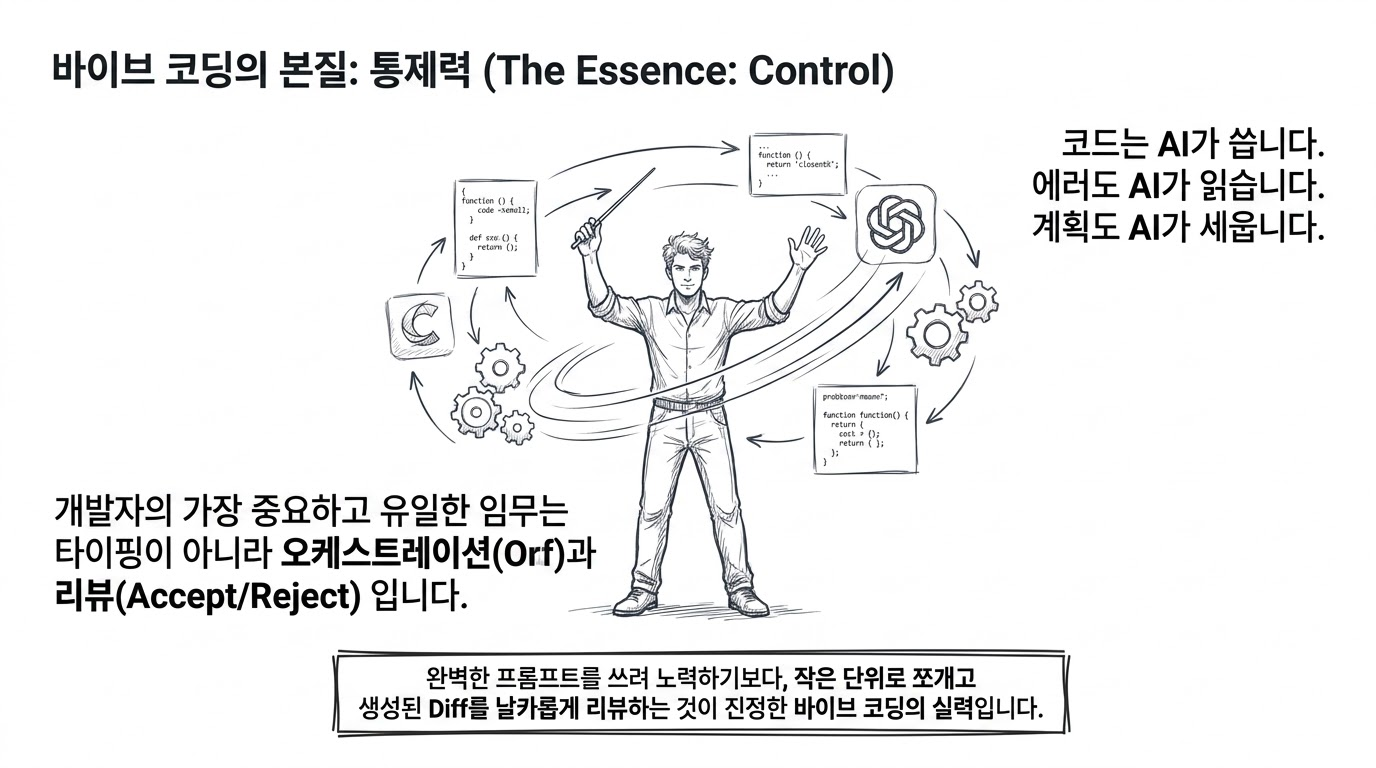
- 초록색: 추가된 코드 사용자는 이 변경사항을 보고 파일 단위로 Accept 또는 Reject할 수 있습니다. 여기서 중요한 습관이 있습니다. Claude가 코드를 수정했다고 해서 바로 Accept를 누르면 안 됩니다. Claude는 때때로 사용자가 요청하지 않은 부분까지 “도움이 될 것 같아서” 함께 수정할 수 있습니다. 따라서 반드시 diff를 읽고, 어떤 코드가 바뀌었는지 확인한 뒤 수락해야 합니다. 바이브 코딩에서 코드 통제력은 diff를 읽는 습관에서 나옵니다.
2) Plan Mode
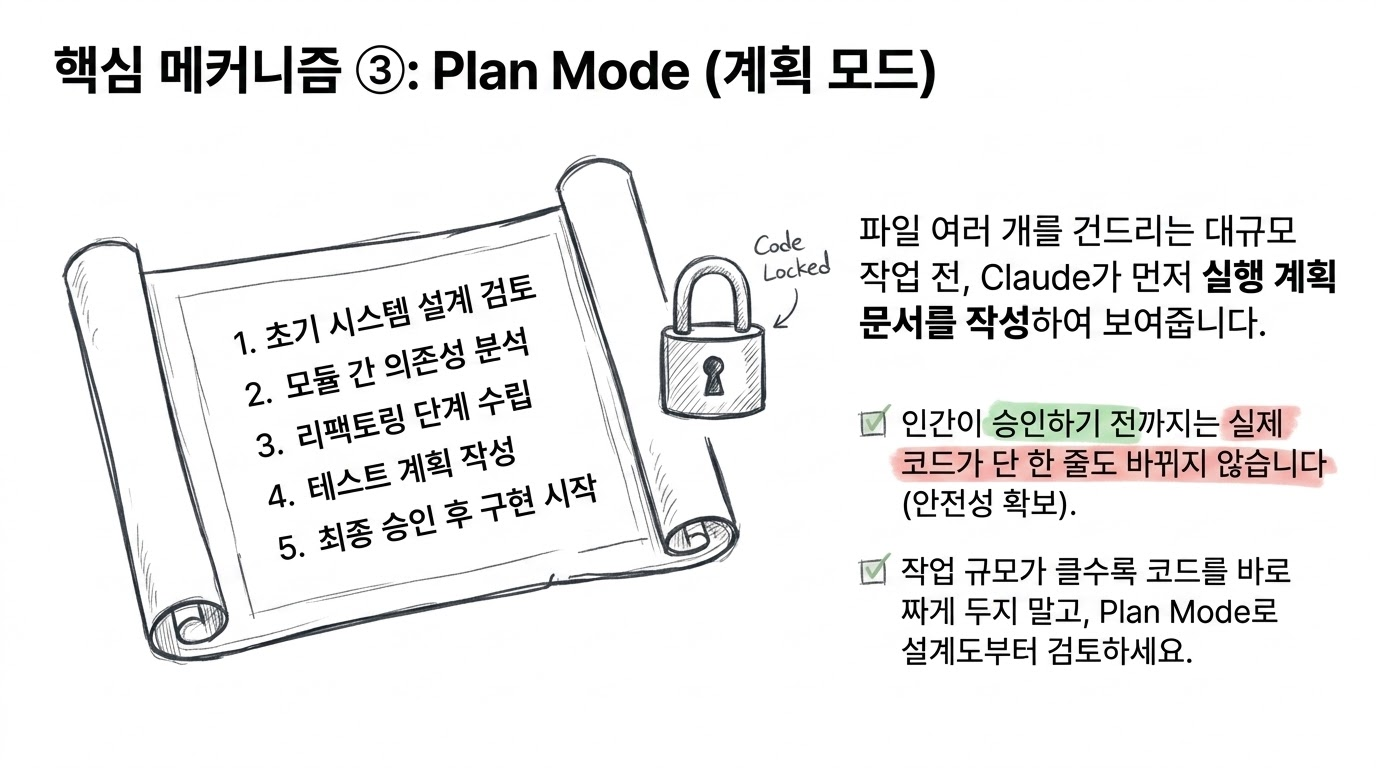
Plan Mode는 Claude가 바로 코드를 수정하지 않고, 먼저 작업 계획을 보여주는 모드입니다. 여러 파일을 수정해야 하거나 구조를 크게 바꾸는 작업이라면 바로 실행시키기보다 Plan Mode로 시작하는 것이 좋습니다. Plan Mode에서는 Claude가 다음과 같은 내용을 먼저 정리합니다.
- 어떤 파일을 볼 것인지
- 어떤 부분을 수정할 것인지
- 어떤 순서로 작업할 것인지
- 예상되는 변경 범위는 어디까지인지 사용자가 계획을 승인하기 전까지 실제 코드는 바뀌지 않습니다. 작업 규모가 클수록 계획 → 승인 → 실행 흐름으로 진행하는 것이 안전합니다.
3) Permission Mode
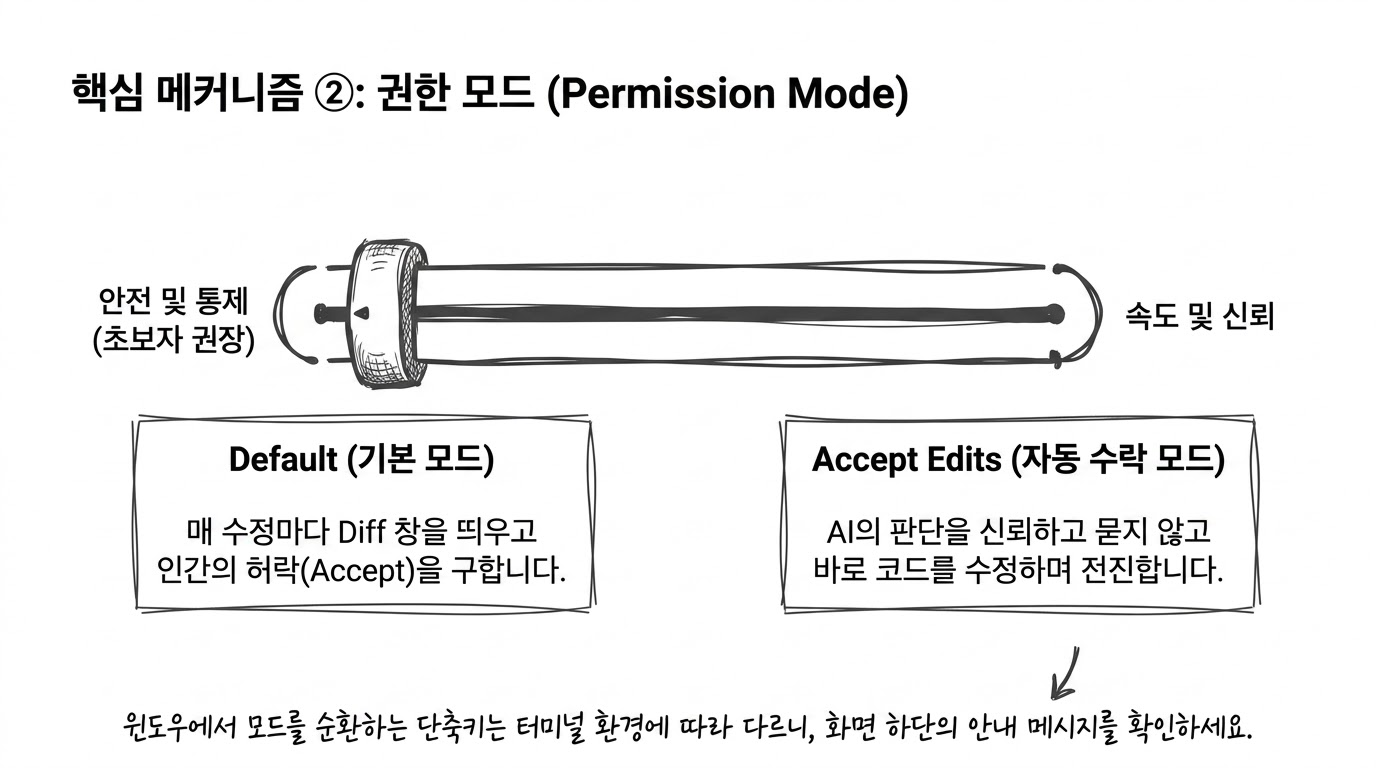
Claude Code에는 코드 수정 권한을 조절하는 모드가 있습니다. 대표적으로 다음과 같은 방식이 있습니다.
| 모드 | 설명 |
|---|---|
| Default | 매번 변경사항을 보여주고 사용자의 허락을 받음 |
| Accept Edits | Claude의 수정사항을 자동으로 수락하며 진행 |
초보자에게는 Default 모드를 권장합니다. 매번 diff를 확인하면서 진행할 수 있기 때문입니다. 작업 방향을 충분히 신뢰할 수 있거나 반복적인 수정 작업을 맡길 때는 Accept Edits 모드를 사용할 수 있습니다. 단, 자동 수락 모드는 편리하지만 코드 통제력이 줄어들 수 있으므로 주의해야 합니다.
4) @-멘션
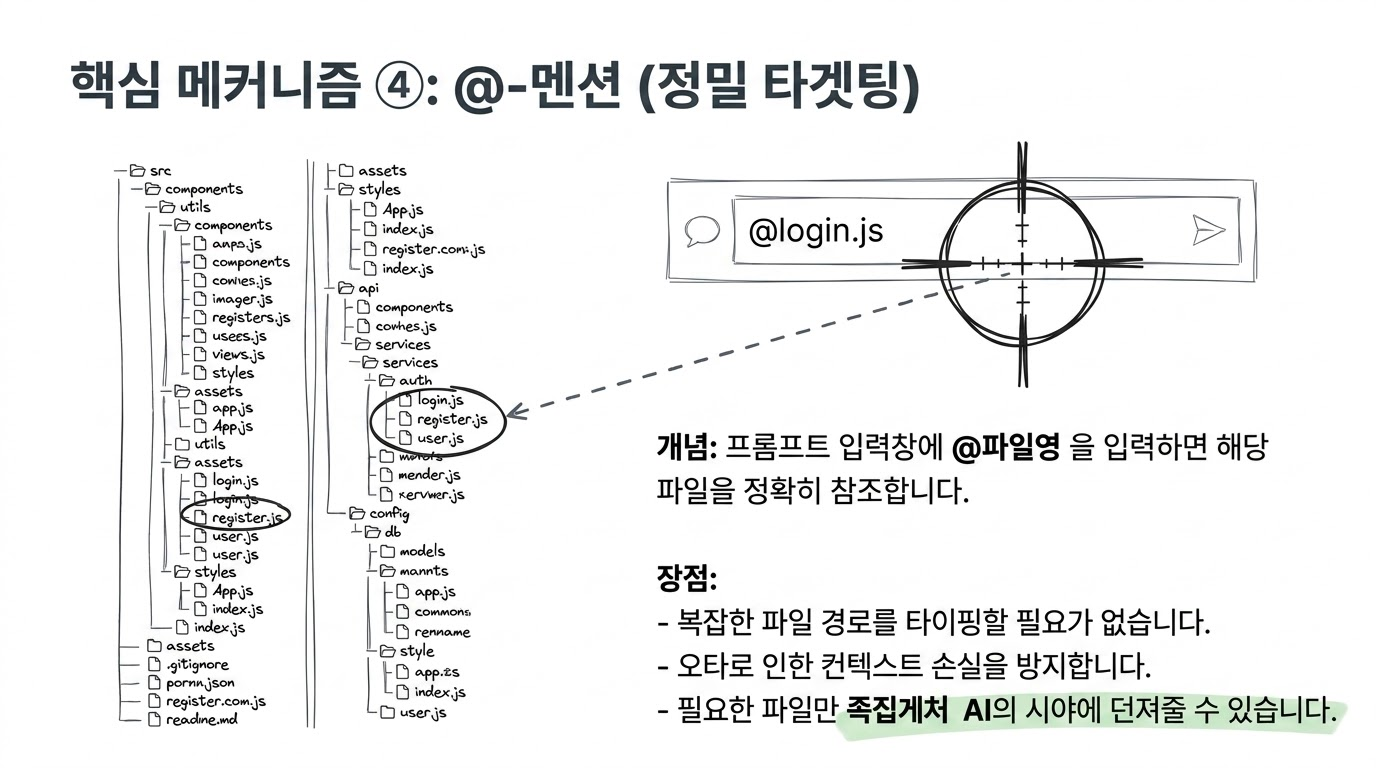
Claude Code에서는 프롬프트에 @파일명을 입력해 특정 파일을 정확히 참조할 수 있습니다.
예를 들어 다음과 같이 사용할 수 있습니다.
@README.md 이 프로젝트 구조 설명해줘
@src/app.py 여기 버그 찾아서 고쳐줘
경로를 직접 타이핑하는 것보다 빠르고, 파일명을 잘못 입력할 가능성도 줄어듭니다.
특정 파일을 기준으로 질문하거나 수정 요청을 할 때는 @ 멘션을 적극적으로 사용하는 것이 좋습니다.
5) 에러 자동 인식
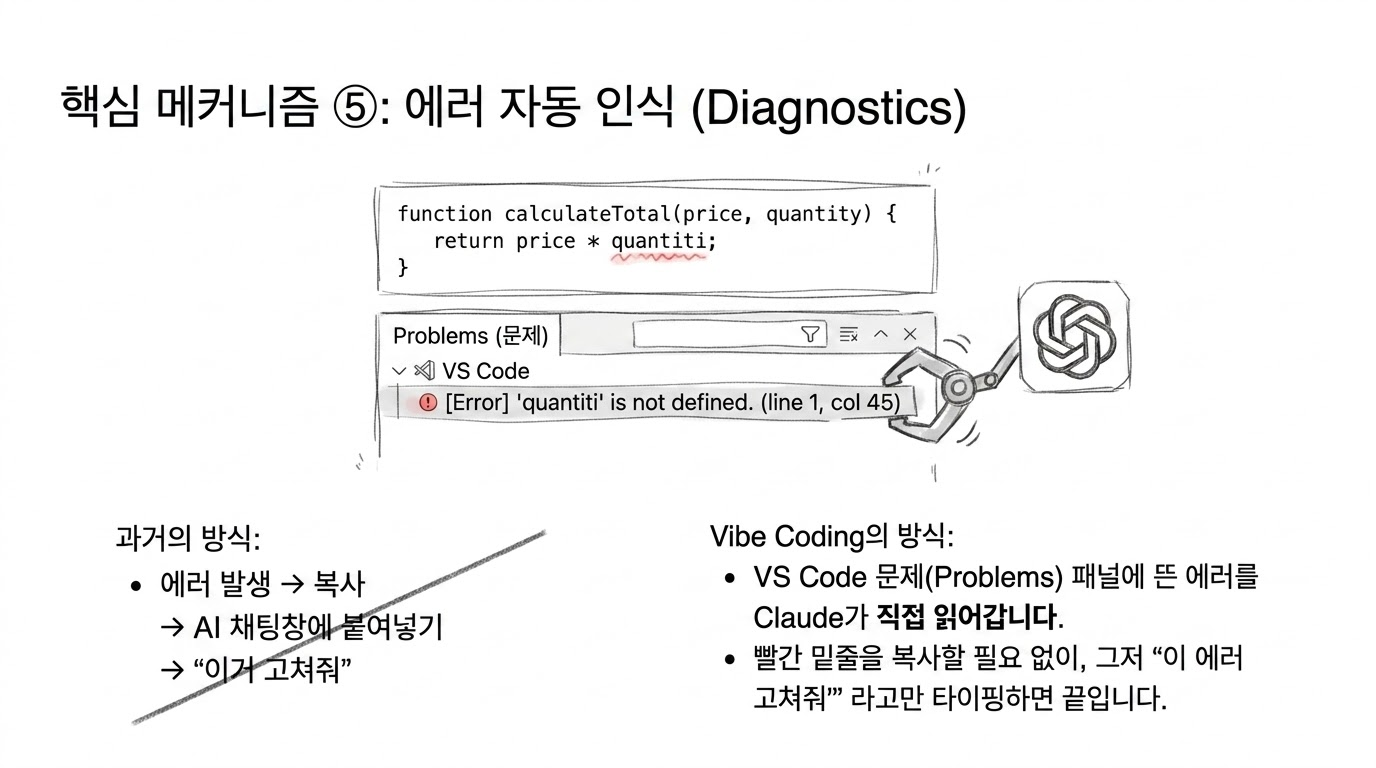
VS Code에는 Problems 패널이 있습니다. 코드에 문법 오류나 타입 오류가 있으면 이 패널에 문제가 표시됩니다. 빨간 밑줄이나 경고 메시지도 함께 나타납니다. Claude Code는 이런 IDE의 진단 정보를 참고할 수 있습니다. 따라서 에러 메시지를 일일이 복사해서 붙여넣지 않아도, 다음처럼 요청할 수 있습니다.
이 에러 고쳐줘Claude는 현재 프로젝트의 코드와 Problems 패널의 정보를 함께 보고 문제를 해결하려고 합니다.
6) 체크포인트와 되돌리기
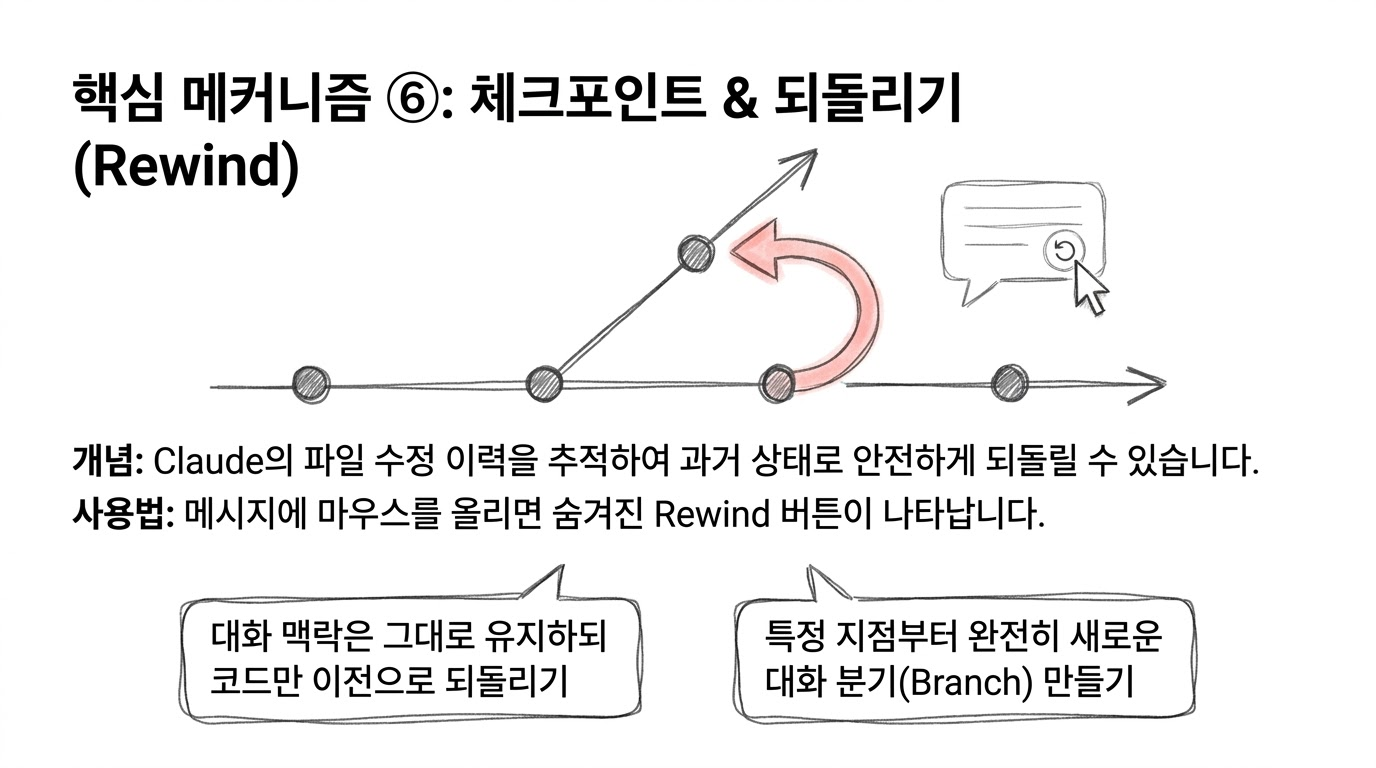
Claude Code는 작업 과정에서 수정 이력을 남깁니다. 필요하면 특정 시점으로 코드를 되돌릴 수 있습니다. 이를 Rewind 기능이라고 생각하면 됩니다. 이 기능은 다음과 같은 상황에서 유용합니다.
- Claude가 원하지 않는 방향으로 코드를 수정했을 때
- 여러 번 수정하다가 이전 버전이 더 낫다고 판단될 때
- 대화는 유지하되 코드만 이전 상태로 되돌리고 싶을 때
- 특정 시점에서 새 대화 흐름으로 분기하고 싶을 때
AI에게 코드를 맡길 때는 언제든 되돌릴 수 있는 구조를 갖추는 것이 중요합니다.
5. 실전 워크플로우 팁
VS Code에서 Claude Code를 사용할 때는 다음 흐름을 추천합니다.
1) 화면을 나눠서 보기
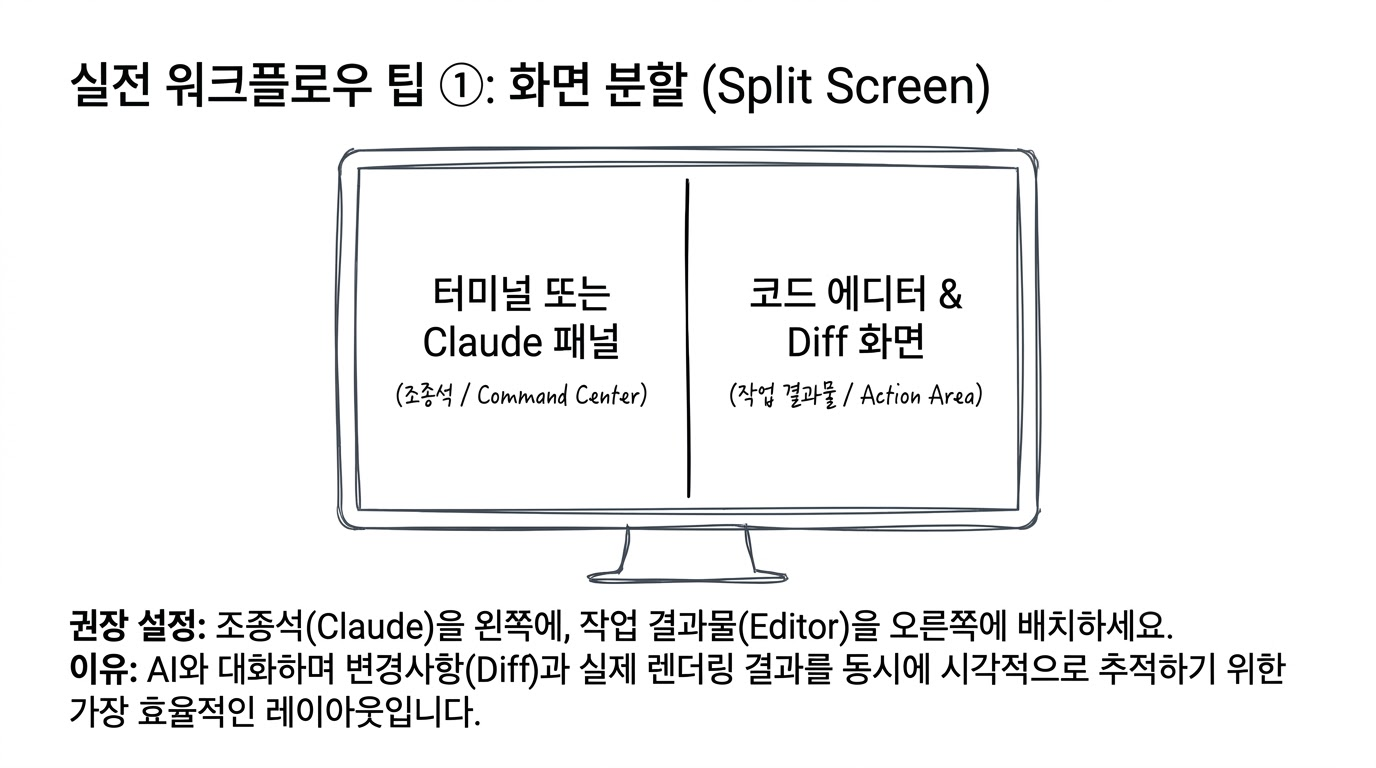
코드 에디터와 Claude Code를 한 화면에서 함께 보는 것이 좋습니다. 예를 들어 다음처럼 배치할 수 있습니다.
- 왼쪽: Claude Code 터미널 또는 패널
- 오른쪽: 코드 에디터 이렇게 하면 Claude에게 요청한 내용, 실제 코드 변경, 실행 결과를 동시에 확인하기 쉽습니다.
2) 작은 단위로 요청하기
한 번에 너무 큰 작업을 맡기면 변경 범위가 커지고, diff를 검토하기 어려워집니다. 예를 들어 다음 요청은 너무 큽니다.
이 프로젝트 전체를 개선해줘대신 다음처럼 작은 단위로 나누는 것이 좋습니다.
로그인 함수에서 발생할 수 있는 오류만 찾아줘
@src/auth.py의 중복 코드를 정리해줘
이 API 요청 부분에 에러 처리를 추가해줘
작게 요청하고, diff를 확인하고, 다시 다음 작업을 맡기는 방식이 안전합니다.
3) 큰 작업은 Plan Mode로 시작하기
파일 여러 개를 수정하거나 구조를 바꾸는 작업은 바로 실행하지 않는 것이 좋습니다. 먼저 다음처럼 요청합니다.
먼저 plan mode로 수정 계획부터 세워줘계획을 보고 범위가 적절한지 확인한 뒤 실행하면 됩니다.
4) 계획 → 실행 → 리뷰 순서 지키기
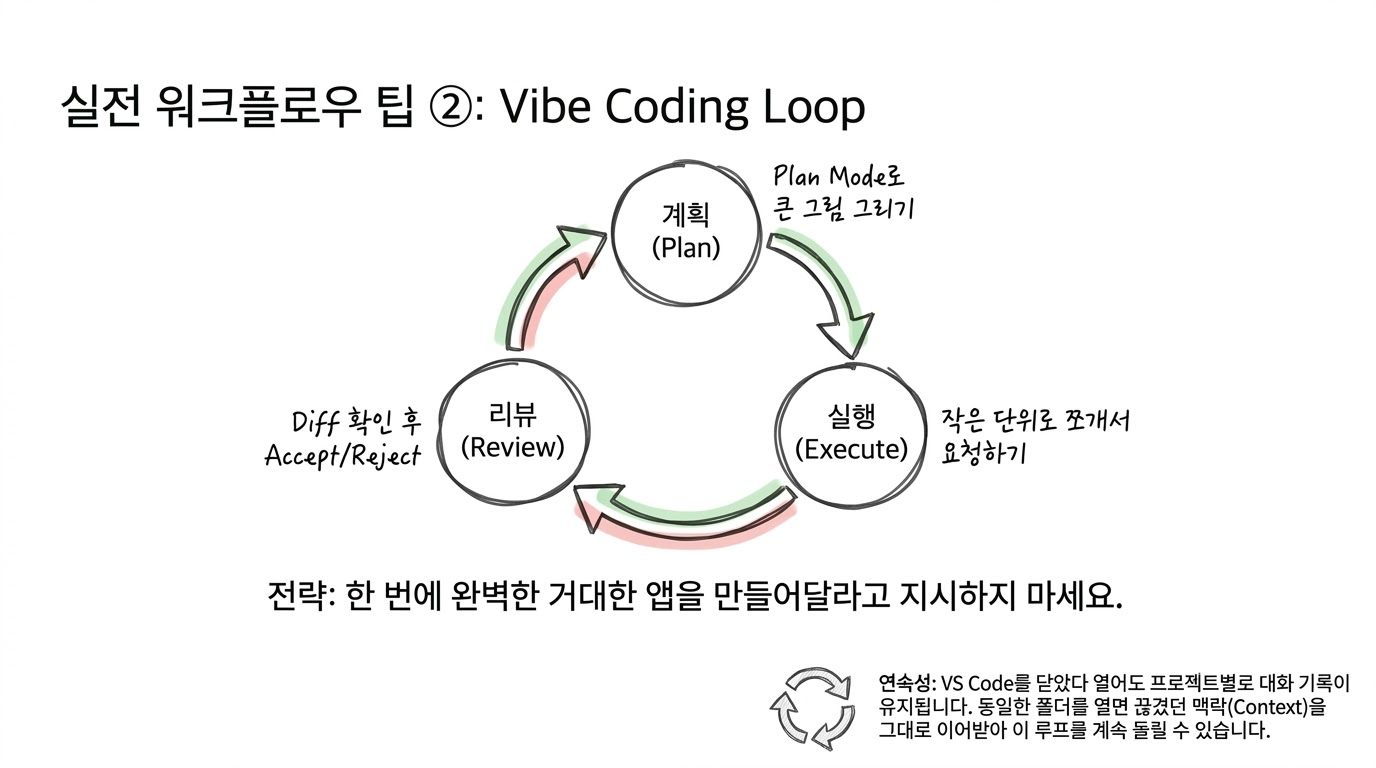
바이브 코딩에서 추천하는 기본 흐름은 다음과 같습니다.
계획 세우기 → 코드 수정하기 → diff 리뷰하기 → 실행 결과 확인하기이 과정을 반복하면 AI를 활용하되, 최종 판단은 사용자가 유지할 수 있습니다.
5) 세션 이어가기
VS Code를 닫았다가 다시 열어도, 같은 프로젝트 폴더에서 Claude Code를 실행하면 이전 맥락을 이어서 사용할 수 있습니다. 즉, 프로젝트별로 작업 흐름을 유지하며 대화를 이어갈 수 있습니다.
6. Windows에서 주의할 점
Windows 환경에서는 몇 가지 특이사항이 있습니다.
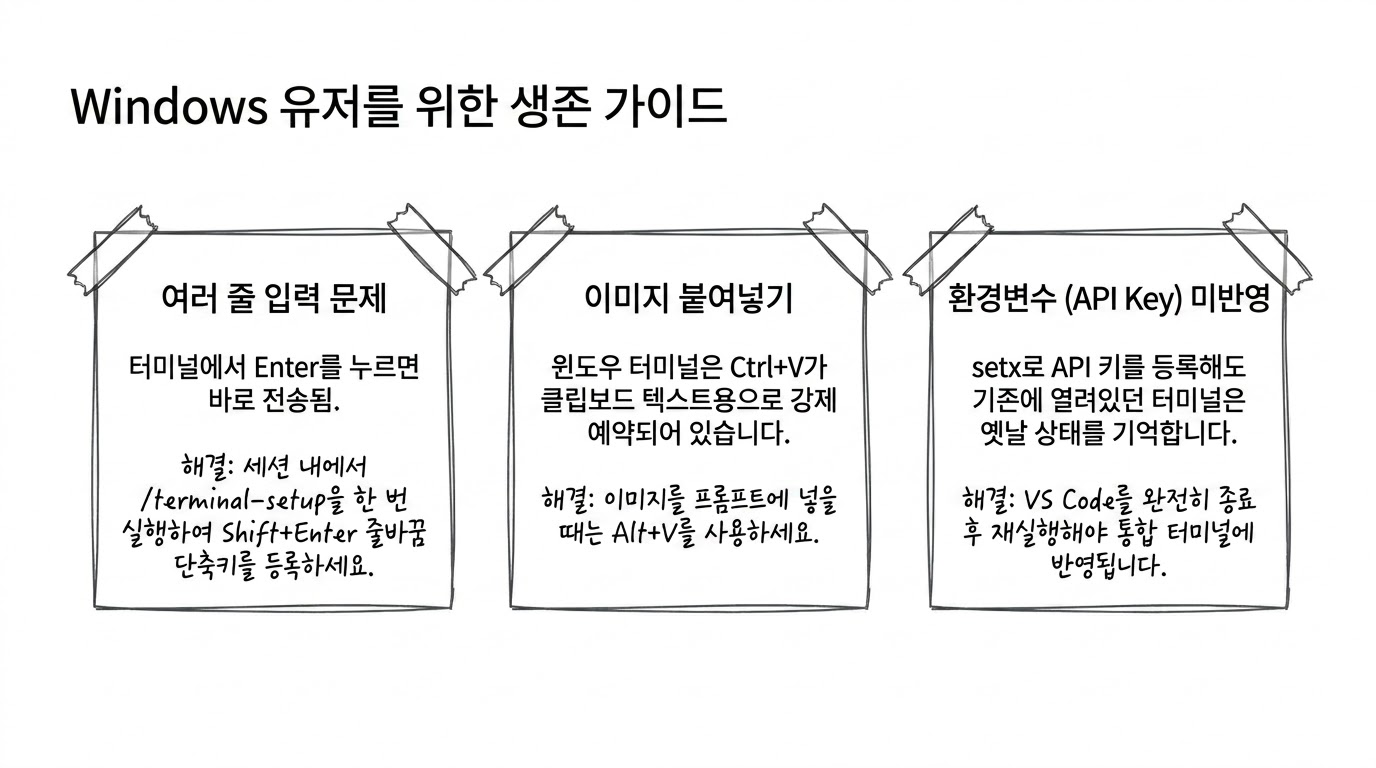
1) 여러 줄 입력
Claude Code 터미널에서 여러 줄 프롬프트를 입력하려면 Shift + Enter로 줄바꿈을 해야 합니다.
그런데 Windows에서는 기본 설정에 따라 Enter를 누를 때마다 메시지가 바로 전송될 수 있습니다.
이 경우 Claude Code 세션 안에서 다음 명령을 한 번 실행합니다.
/terminal-setup이 설정을 해두면 터미널에서 여러 줄 입력을 더 편하게 사용할 수 있습니다.
2) 이미지 붙여넣기
Windows에서는 Ctrl + V가 일반 클립보드 붙여넣기로 예약되어 있습니다.
Claude Code에 이미지를 붙여넣을 때는 다음 단축키를 사용합니다.
Alt + V3) 환경변수 반영
API 키를 setx 명령어로 설정한 뒤 VS Code가 이미 켜져 있었다면, 기존 터미널은 새 환경변수를 인식하지 못할 수 있습니다.
이 경우 VS Code를 완전히 종료한 뒤 다시 실행해야 합니다.
단순히 터미널만 새로 여는 것으로는 해결되지 않을 수 있으므로, VS Code 전체를 재시작하는 것이 안전합니다.
7. 자주 막히는 지점 체크리스트
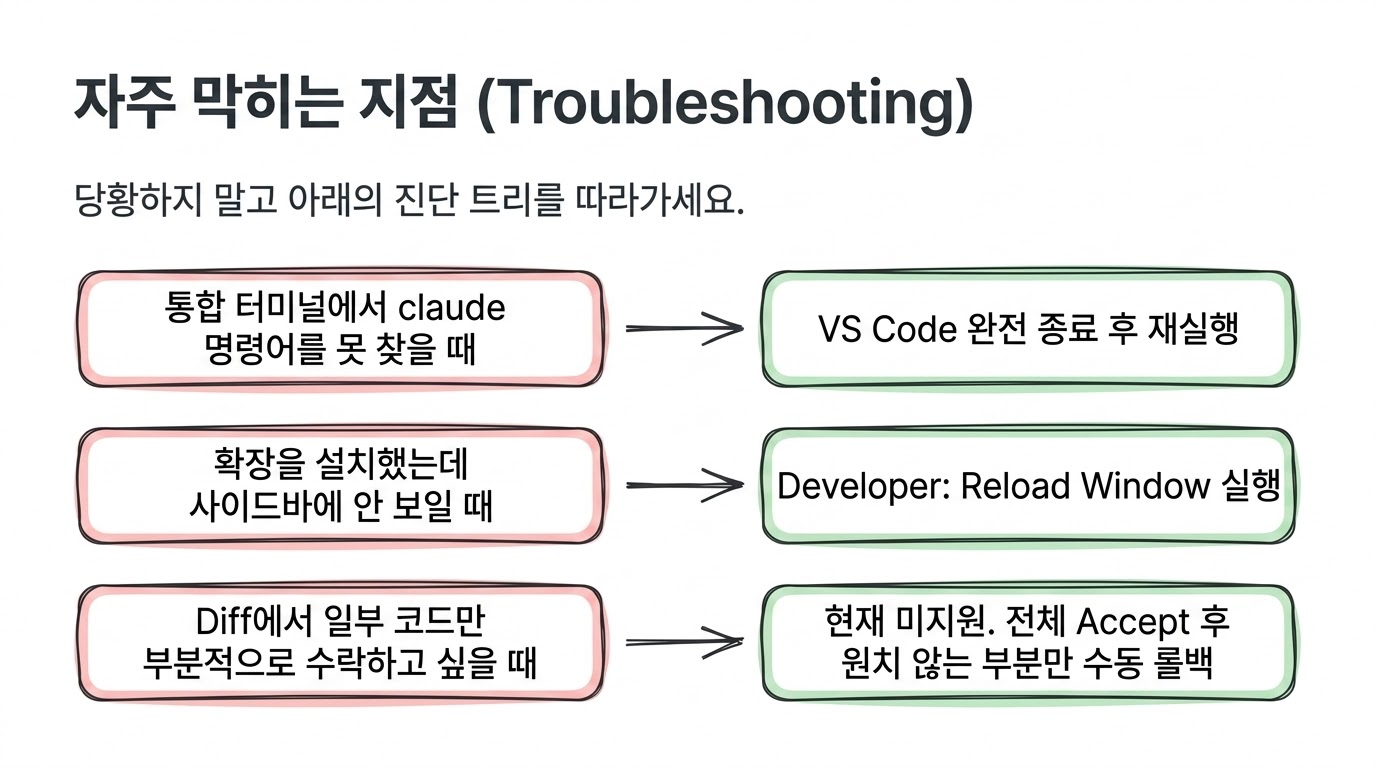
| 증상 | 해결 방법 |
|---|---|
통합 터미널에서 claude가 API 키를 못 읽음 | VS Code를 완전히 종료한 뒤 다시 실행 |
| 확장을 설치했는데 아이콘이 보이지 않음 | VS Code 재시작 또는 Developer: Reload Window 실행 |
Ctrl + 백틱으로 터미널이 열리지 않음 | 키보드에서 백틱 키 위치 확인. 보통 숫자 1 왼쪽 |
| Enter를 누를 때마다 메시지가 바로 전송됨 | Claude Code 세션에서 /terminal-setup 실행 |
| diff에서 일부 코드만 수락하고 싶음 | 현재는 파일 단위 수락이 기본. 전체 수락 후 원하지 않는 부분은 직접 수정 |
핵심 정리
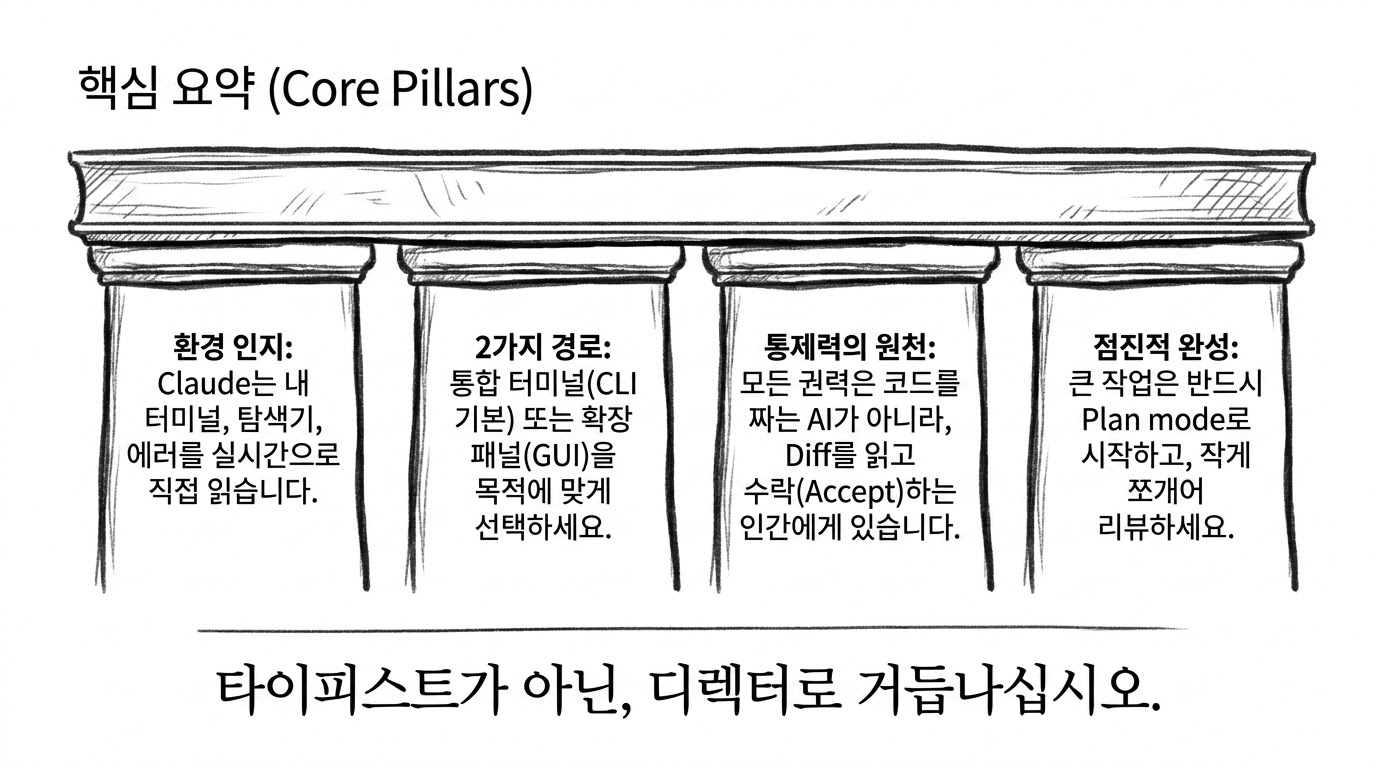
IDE는 코드 작성, 실행, 에러 확인, 파일 관리를 한곳에서 할 수 있게 해주는 개발 환경입니다. Claude Code를 IDE 안에서 사용하면 단순히 채팅으로 코드를 물어보는 수준을 넘어, 현재 프로젝트의 파일과 에러, 터미널 출력까지 함께 참고하며 작업할 수 있습니다. VS Code에서 Claude Code를 사용하는 방법은 두 가지입니다.
- 통합 터미널에서
claude명령어로 실행하기 - Claude Code 확장 프로그램 패널에서 사용하기 처음에는 통합 터미널 방식으로 기본 흐름을 익히는 것을 추천합니다. 바이브 코딩에서 가장 중요한 습관은 diff를 읽고 수락하는 것입니다. Claude가 만든 코드를 무조건 받아들이지 말고, 어떤 부분이 바뀌었는지 확인한 뒤 반영해야 합니다. 작은 작업은 바로 요청해도 괜찮지만, 큰 작업은 Plan Mode로 계획부터 확인하는 것이 좋습니다. 결국 Claude Code를 잘 쓰는 핵심은 다음 세 가지입니다.
작게 요청하기
diff 확인하기
큰 작업은 계획부터 시작하기
이 세 가지를 지키면 VS Code 안에서 Claude Code를 훨씬 안전하고 효율적으로 활용할 수 있습니다.
-
시각화 참고자료
-
타이타닉으로 살펴보는 데이터 시각화 분석

- 데이터분석이란?
데이터 분석이란?
한 줄 정의
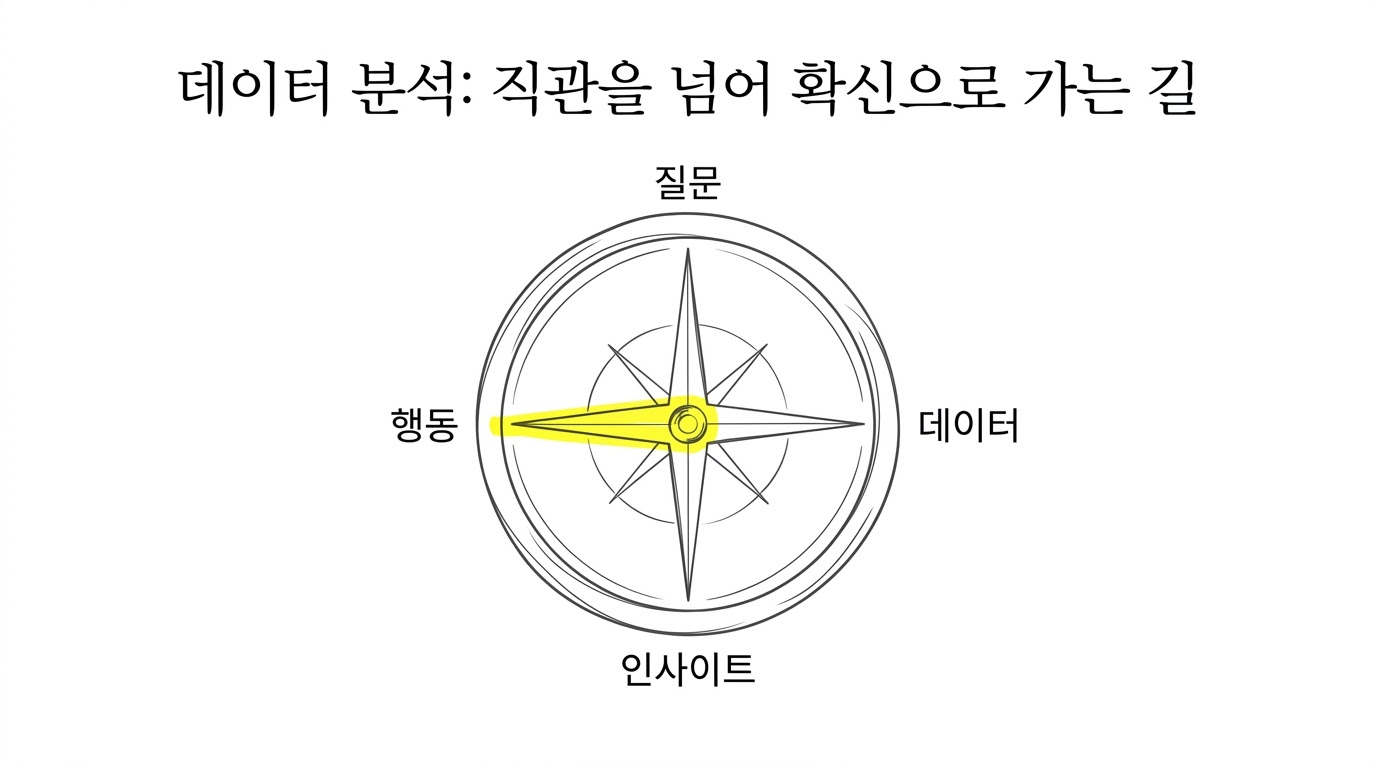
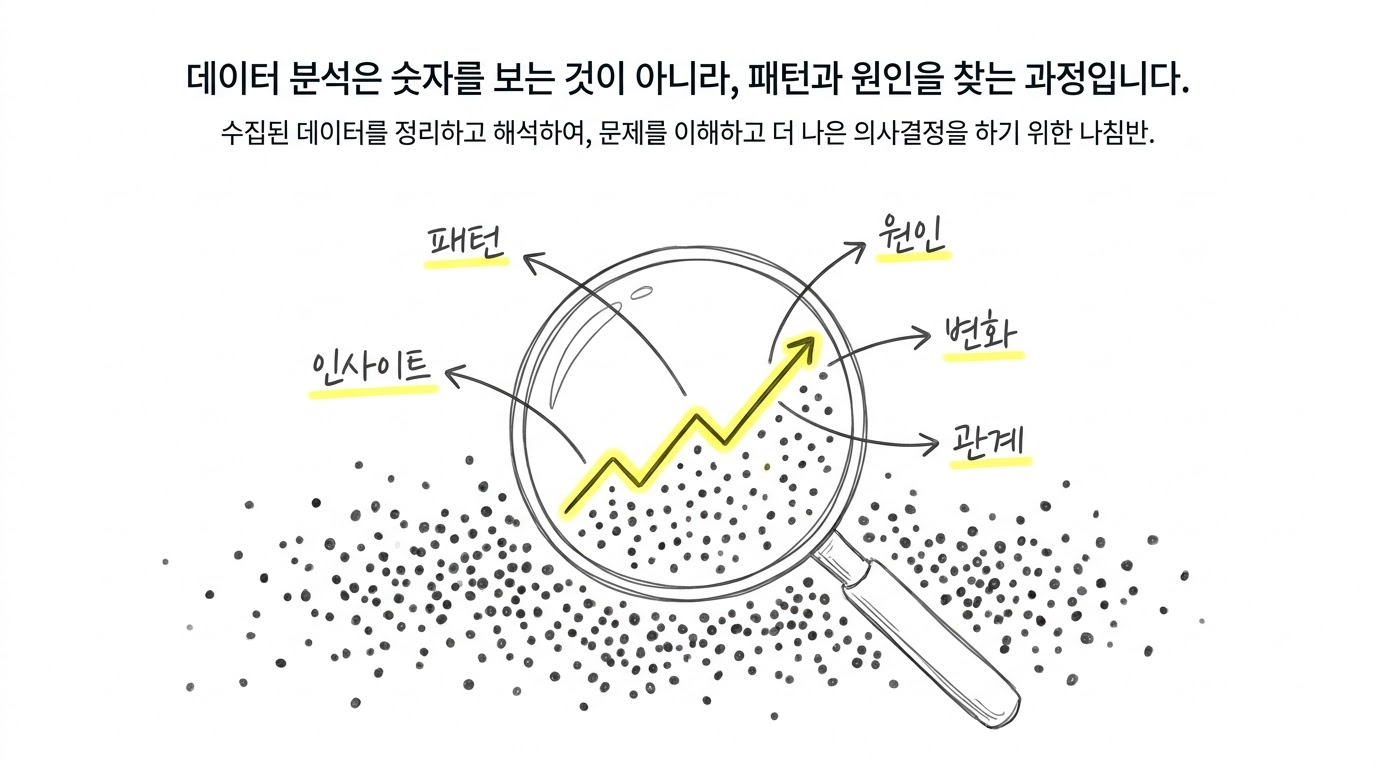
데이터 분석은 수집된 데이터를 정리하고 해석해서, 문제를 이해하거나 더 나은 의사결정을 하기 위한 과정이다. 데이터 분석의 핵심은 단순히 숫자를 보는 것이 아니라, 데이터 안에서 패턴, 원인, 변화, 관계, 인사이트를 찾아내는 것이다.
핵심 개념
데이터 분석은 다음 질문에 답하기 위해 사용된다.
무슨 일이 일어났는가?
왜 그런 일이 일어났는가?
앞으로 어떻게 될 가능성이 높은가?
그래서 우리는 무엇을 해야 하는가?
예를 들어 쇼핑몰 데이터를 분석한다면 다음과 같은 질문을 할 수 있다.
- 이번 달 매출은 지난달보다 늘었는가?
- 어떤 상품이 가장 많이 팔렸는가?
- 고객은 어느 단계에서 가장 많이 이탈하는가?
- 광고비를 늘리면 실제 구매도 늘어나는가?
- 재구매율이 높은 고객은 어떤 특징을 가지는가? 이처럼 데이터 분석은 현상을 숫자로 확인하고, 그 이유를 추론하며, 행동 방향을 정하는 일이다.
데이터 분석이 중요한 이유
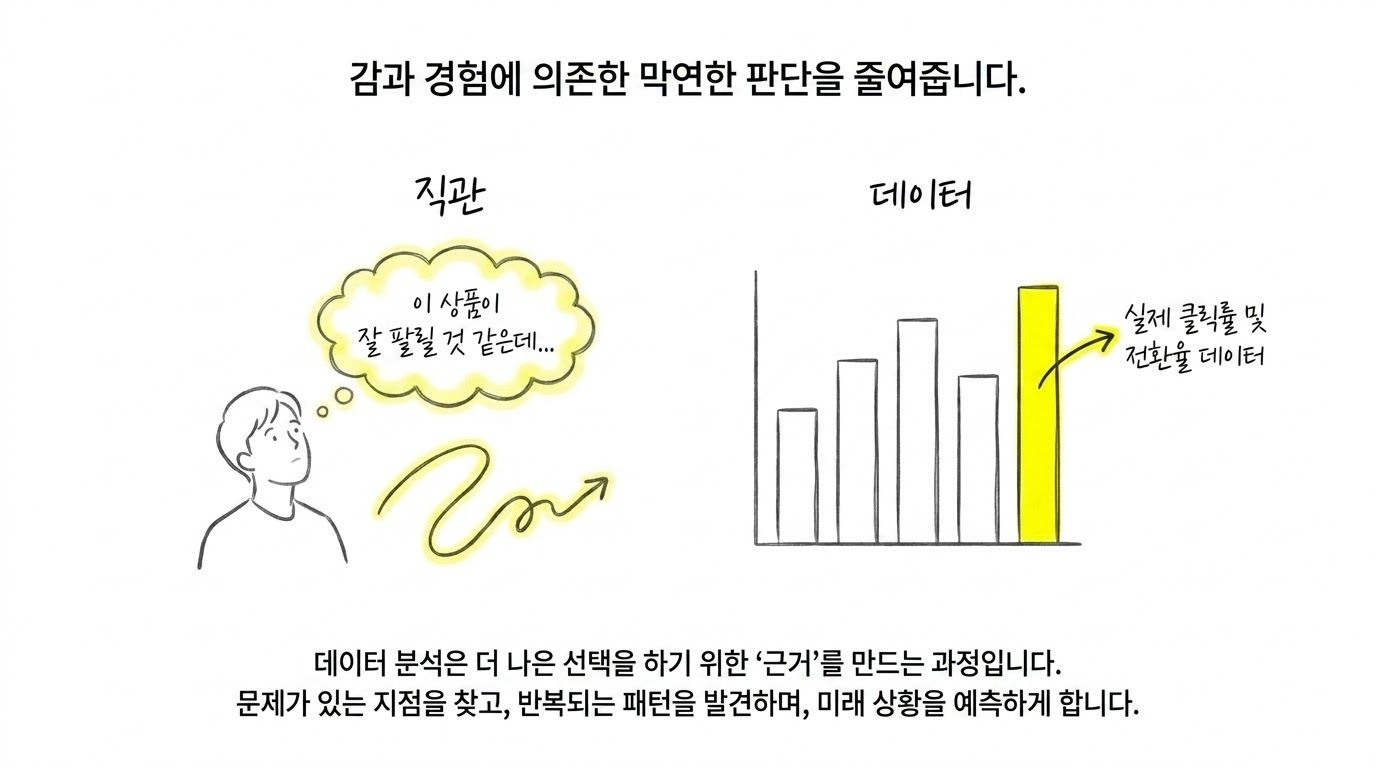
감이나 경험만으로 판단하면 틀릴 수 있다. 예를 들어 “이 상품이 잘 팔릴 것 같다”는 느낌은 실제 판매 데이터와 다를 수 있다. “광고가 효과가 있는 것 같다”는 생각도 클릭률, 전환율, 매출 데이터를 보면 전혀 다르게 보일 수 있다. 데이터 분석은 이런 막연한 판단을 줄여준다. 데이터를 보면 다음과 같은 것이 가능해진다.
- 실제로 문제가 있는 지점 찾기
- 성과가 좋은 부분과 나쁜 부분 구분하기
- 고객 행동 이해하기
- 반복되는 패턴 발견하기
- 의사결정의 근거 만들기
- 실험 결과 검증하기
- 미래 상황 예측하기 결국 데이터 분석은 더 나은 선택을 하기 위한 근거를 만드는 과정이다.
데이터 분석의 기본 흐름
데이터 분석은 보통 다음 순서로 진행된다.
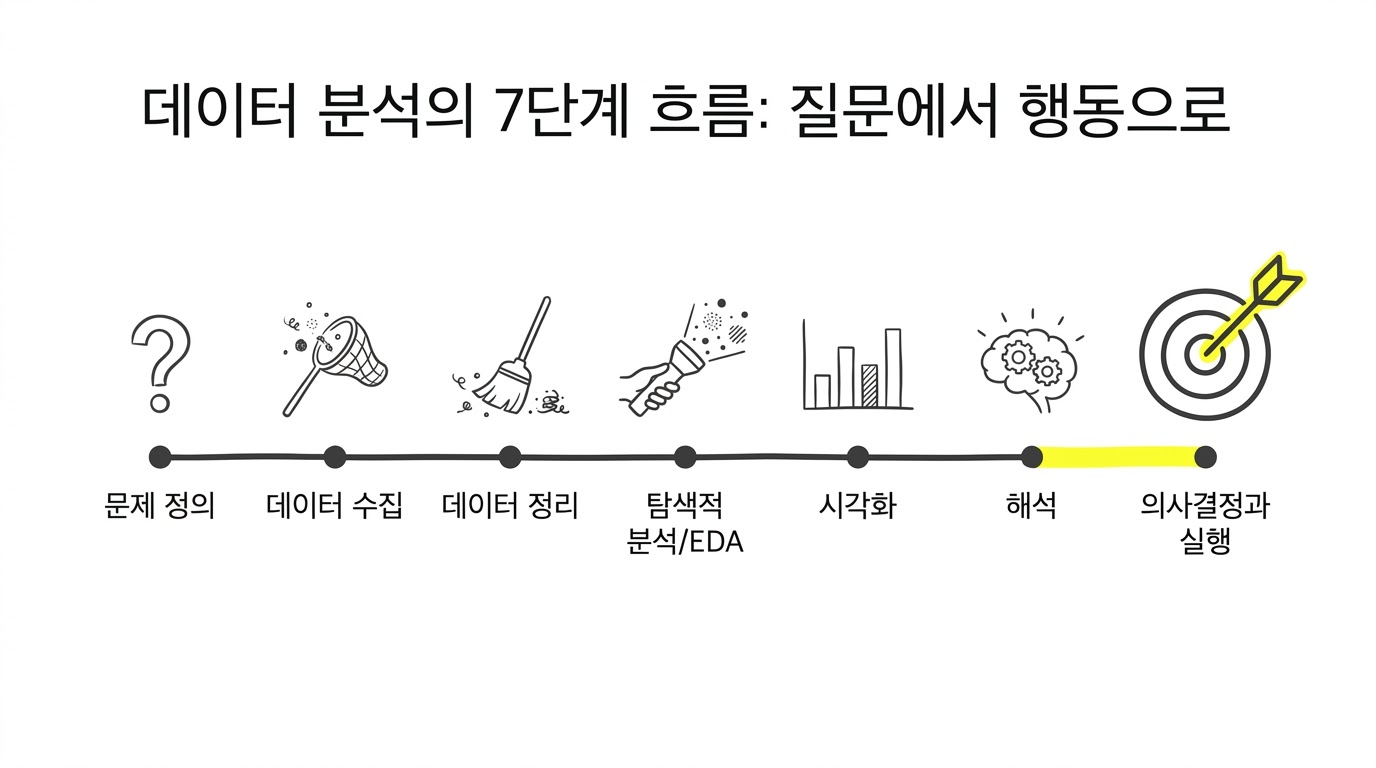
문제 정의 → 데이터 수집 → 데이터 정리 → 탐색적 분석 → 시각화 → 해석 → 의사결정1. 문제 정의

데이터 분석에서 가장 먼저 해야 할 일은 무엇을 알고 싶은지 정하는 것이다. 데이터부터 보는 것이 아니라, 먼저 질문을 정해야 한다. 좋은 질문의 예시는 다음과 같다.
최근 3개월 동안 매출이 감소한 이유는 무엇인가?
신규 고객은 어디에서 가장 많이 유입되는가?
구매 전환율을 떨어뜨리는 단계는 어디인가?
재구매율이 높은 고객의 특징은 무엇인가?
반대로 너무 넓은 질문은 분석하기 어렵다.
우리 서비스가 잘되고 있는지 분석해줘
매출을 올릴 방법을 찾아줘
고객 데이터를 봐줘
이런 질문은 범위가 너무 넓기 때문에, 분석 가능한 형태로 좁혀야 한다.
2. 데이터 수집
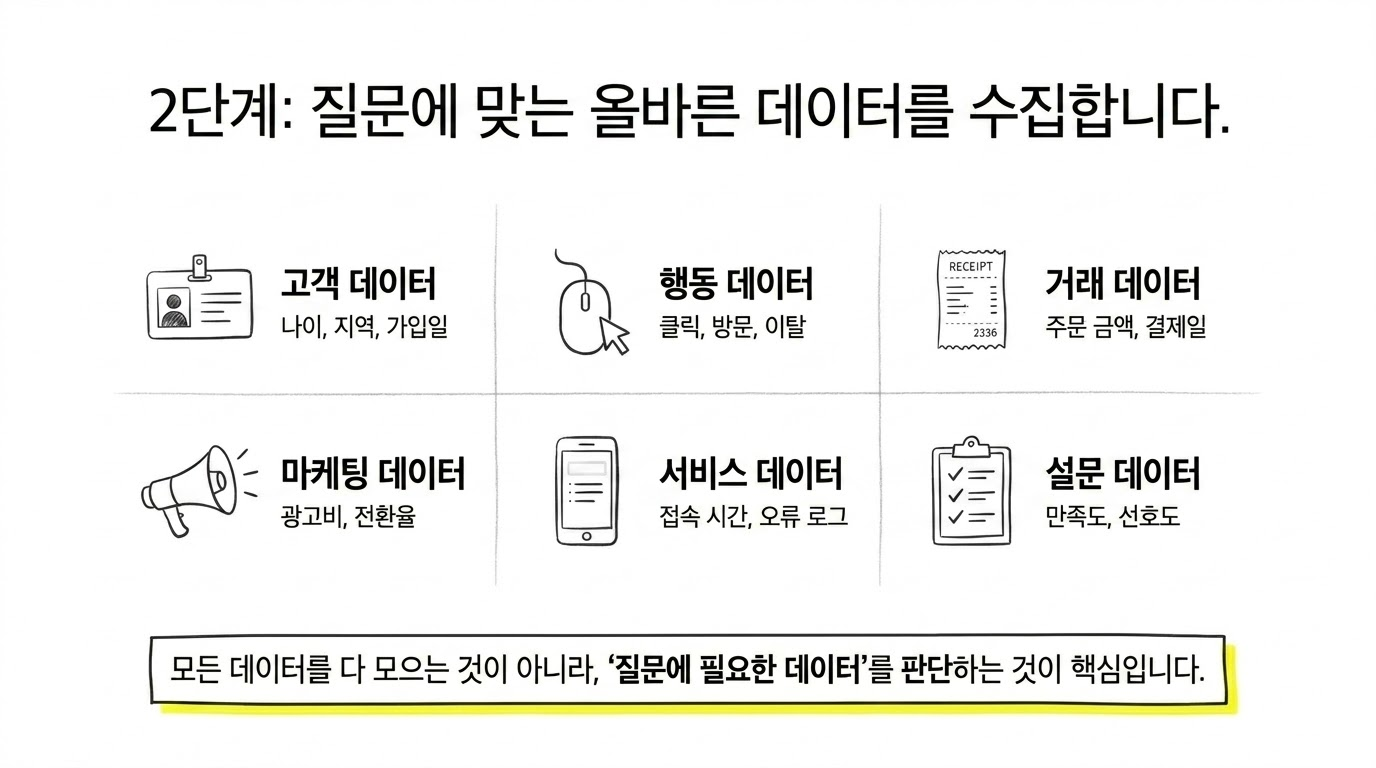
문제가 정해지면 필요한 데이터를 모은다. 데이터는 여러 곳에서 올 수 있다.
| 데이터 종류 | 예시 |
|---|---|
| 고객 데이터 | 나이, 지역, 가입일, 구매 횟수 |
| 행동 데이터 | 클릭, 방문, 장바구니, 이탈 |
| 거래 데이터 | 주문 금액, 결제일, 환불 여부 |
| 마케팅 데이터 | 광고비, 클릭률, 전환율 |
| 서비스 데이터 | 접속 시간, 사용 기능, 오류 로그 |
| 설문 데이터 | 만족도, 의견, 선호도 |
중요한 것은 분석 질문에 필요한 데이터가 무엇인지 먼저 판단하는 것이다. 모든 데이터를 다 모으는 것보다, 질문에 맞는 데이터를 모으는 것이 더 중요하다.
3. 데이터 정리
수집한 데이터는 바로 분석하기 어려운 경우가 많다.
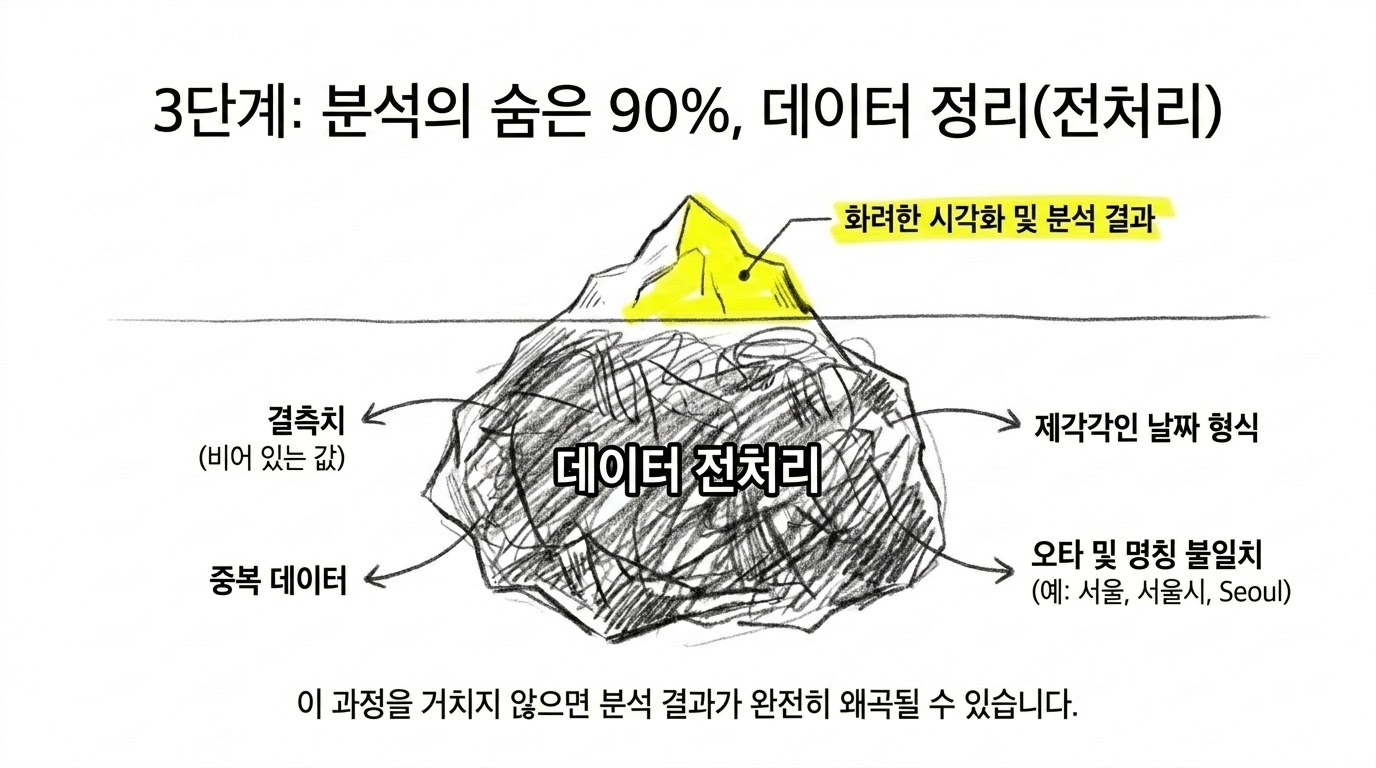
데이터에는 다음과 같은 문제가 있을 수 있다.
- 값이 비어 있음
- 중복 데이터가 있음
- 날짜 형식이 제각각임
- 숫자가 문자로 저장되어 있음
- 이상하게 큰 값이나 작은 값이 있음
- 같은 항목인데 이름이 다르게 적혀 있음 예를 들어 같은 지역을 다음처럼 다르게 입력한 경우가 있을 수 있다.
서울
서울시
Seoul
서울특별시
이런 데이터를 그대로 분석하면 결과가 왜곡될 수 있다. 따라서 분석 전에 데이터를 정리해야 한다. 이 과정을 데이터 전처리라고 한다.
4. 탐색적 데이터 분석
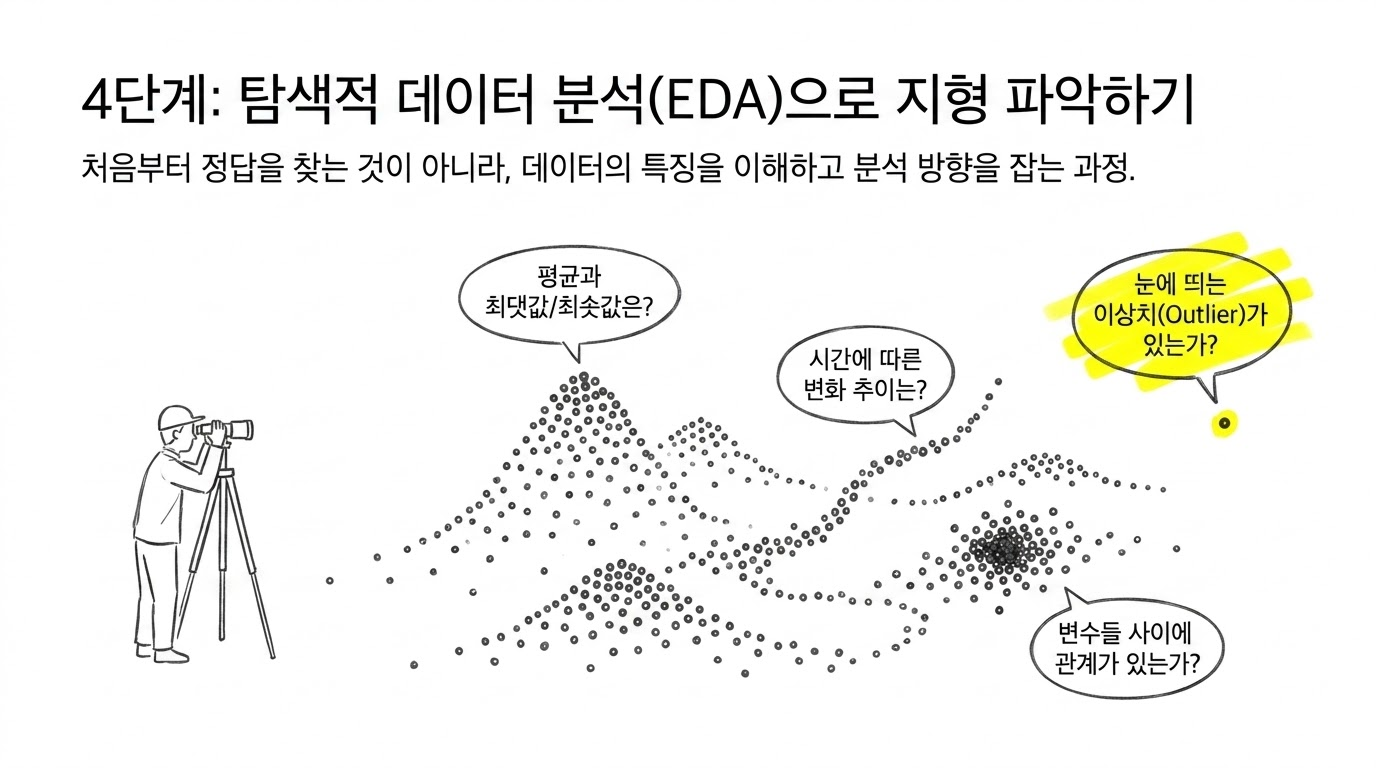
데이터를 정리한 뒤에는 본격적으로 데이터를 살펴본다. 이를 탐색적 데이터 분석, 영어로는 EDA라고 한다. EDA에서는 다음과 같은 내용을 확인한다.
- 데이터가 얼마나 있는가?
- 평균, 중앙값, 최댓값, 최솟값은 어떤가?
- 특정 값이 너무 많거나 적지는 않은가?
- 시간에 따라 변화가 있는가?
- 그룹별 차이가 있는가?
- 변수 사이에 관계가 있는가?
- 이상치가 있는가? 예를 들어 매출 데이터를 분석한다면 다음을 볼 수 있다.
일별 매출 추이
상품별 매출 비중
고객별 평균 구매 금액
요일별 구매 패턴
광고 채널별 전환율
EDA의 목적은 처음부터 정답을 찾는 것이 아니라, 데이터의 특징을 이해하고 분석 방향을 잡는 것이다.
5. 데이터 시각화
데이터는 표로만 보면 이해하기 어렵다.
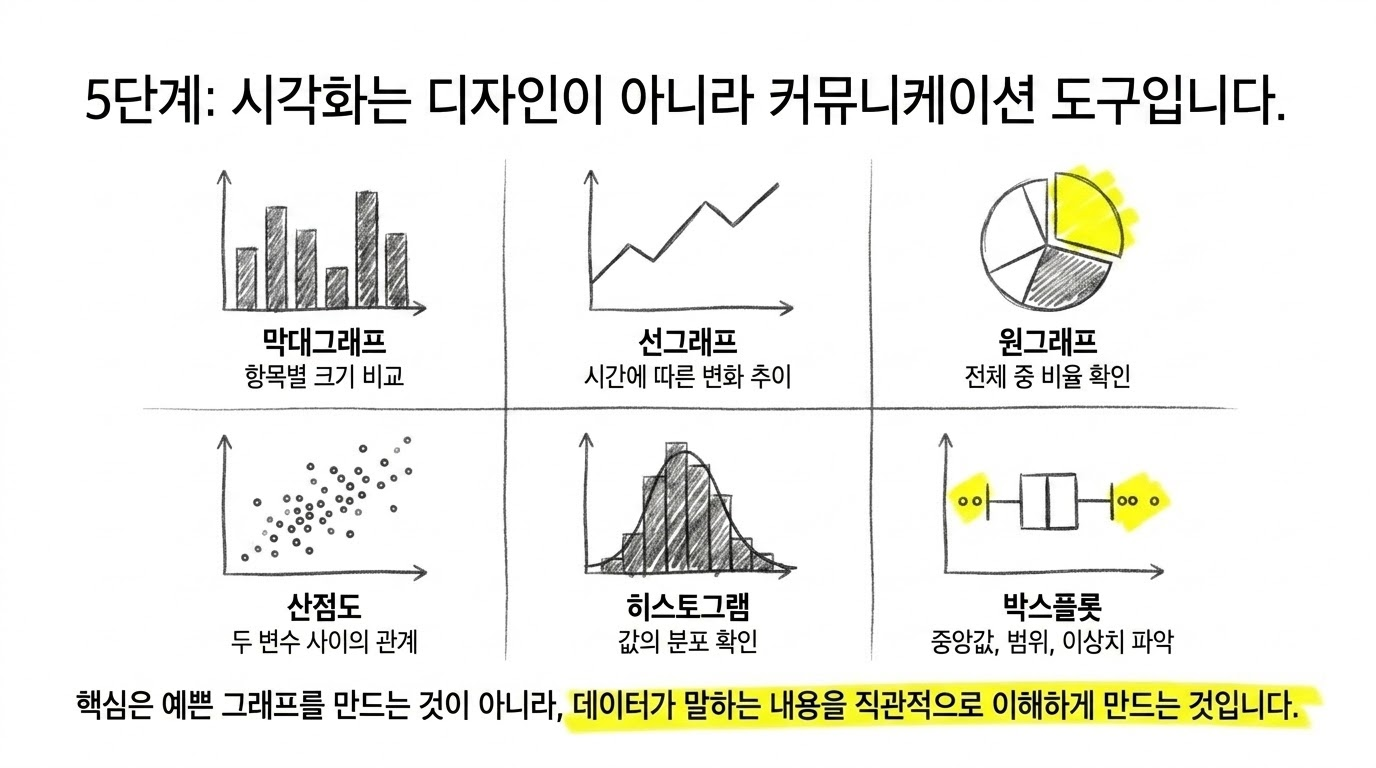
그래프를 사용하면 변화, 비교, 비율, 관계를 훨씬 빠르게 파악할 수 있다. 대표적인 시각화 방식은 다음과 같다.
| 그래프 | 사용 목적 |
|---|---|
| 막대그래프 | 항목별 크기 비교 |
| 선그래프 | 시간에 따른 변화 확인 |
| 원그래프 | 전체 중 비율 확인 |
| 산점도 | 두 변수 사이의 관계 확인 |
| 히스토그램 | 값의 분포 확인 |
| 박스플롯 | 중앙값, 범위, 이상치 확인 |
| 히트맵 | 여러 변수 간 관계 확인 |
예를 들어 월별 매출은 선그래프로 보는 것이 좋고, 상품별 매출은 막대그래프로 보는 것이 좋다. 시각화의 핵심은 예쁜 그래프를 만드는 것이 아니라, 데이터가 말하는 내용을 쉽게 이해하게 만드는 것이다.
6. 해석
분석 결과가 나왔다고 끝나는 것은 아니다.
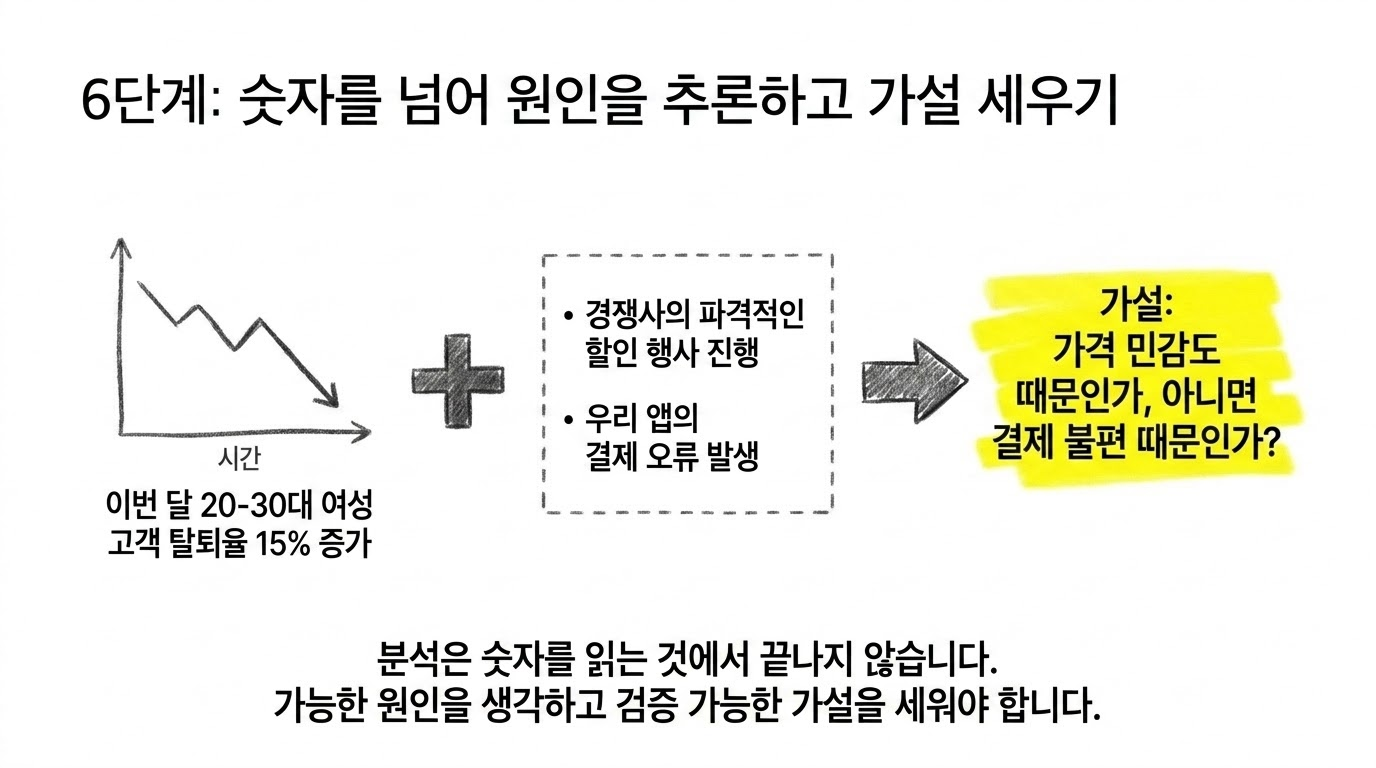
중요한 것은 결과를 해석하는 것이다. 예를 들어 다음과 같은 결과가 나왔다고 하자.
모바일 사용자의 구매 전환율이 PC 사용자보다 낮다.이 결과만으로는 부족하다. 다음 질문을 이어서 해야 한다.
왜 모바일 전환율이 낮을까?
모바일 결제 과정이 복잡한가?
페이지 로딩 속도가 느린가?
특정 브라우저에서 오류가 나는가?
모바일 광고로 들어온 고객의 구매 의도가 낮은가?
데이터 분석은 숫자를 읽는 것에서 끝나지 않는다. 숫자를 바탕으로 가능한 원인을 생각하고, 검증 가능한 가설을 세우는 과정까지 포함한다.
7. 의사결정과 실행

데이터 분석의 최종 목적은 행동이다. 분석 결과는 다음과 같은 의사결정으로 이어져야 한다.
- 어떤 상품을 더 밀어야 하는가?
- 어떤 광고 채널을 줄여야 하는가?
- 어느 고객군을 집중 공략해야 하는가?
- 어떤 기능을 개선해야 하는가?
- 어떤 실험을 먼저 해야 하는가? 좋은 분석은 “흥미로운 결과”에서 끝나지 않고, 무엇을 해야 하는지까지 연결된다.
데이터 분석의 종류
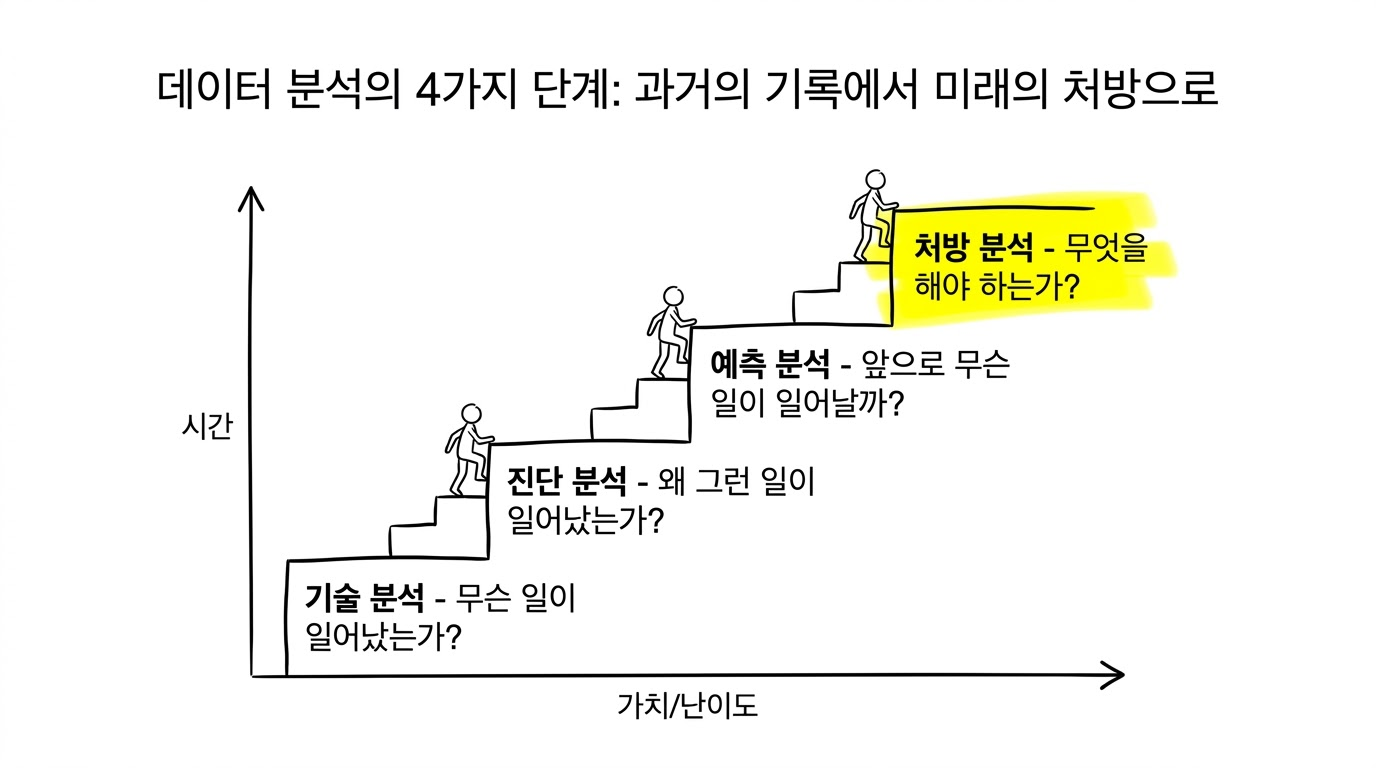
1. 기술 분석
기술 분석은 이미 일어난 일을 정리하는 분석이다. 질문 예시:
이번 달 매출은 얼마인가?
가입자는 몇 명 증가했는가?
가장 많이 팔린 상품은 무엇인가?
가장 기본적인 분석이며, 대시보드나 리포트에서 자주 사용된다.
2. 진단 분석
진단 분석은 왜 그런 일이 일어났는지 찾는 분석이다. 질문 예시:
왜 매출이 감소했는가?
왜 특정 고객군의 이탈률이 높은가?
왜 광고 전환율이 떨어졌는가?
단순히 결과를 보는 것이 아니라, 원인을 파악하는 데 초점을 둔다.
3. 예측 분석
예측 분석은 과거 데이터를 바탕으로 미래를 추정하는 분석이다. 질문 예시:
다음 달 매출은 얼마나 될까?
어떤 고객이 이탈할 가능성이 높은가?
어떤 상품의 수요가 증가할까?
통계 모델이나 머신러닝이 사용될 수 있다.
4. 처방 분석
처방 분석은 어떤 행동을 해야 하는지 제안하는 분석이다. 질문 예시:
광고 예산을 어디에 배분해야 하는가?
재고를 얼마나 준비해야 하는가?
어떤 고객에게 쿠폰을 보내야 하는가?
가장 실무적인 분석에 가깝다.
데이터 분석에 필요한 기본 역량
1. 문제 정의 능력
데이터 분석에서 가장 중요한 능력은 도구 사용 능력보다 좋은 질문을 만드는 능력이다. 분석 질문이 흐릿하면 결과도 흐릿해진다. 좋은 분석가는 다음을 먼저 생각한다.
무엇을 알고 싶은가?
왜 이 분석이 필요한가?
이 결과로 어떤 결정을 할 것인가?
어떤 데이터가 있어야 답할 수 있는가?
2. 데이터 읽기 능력
데이터를 잘 읽으려면 숫자의 의미를 이해해야 한다. 예를 들어 평균만 보면 착각할 수 있다.
A 고객: 1만 원 구매
B 고객: 1만 원 구매
C 고객: 1만 원 구매
D 고객: 100만 원 구매
이 경우 평균 구매 금액은 높아 보이지만, 실제 대부분의 고객은 1만 원만 구매했다. 그래서 평균뿐 아니라 중앙값, 분포, 이상치도 함께 봐야 한다.
3. 도구 활용 능력
데이터 분석에는 다양한 도구가 사용된다.
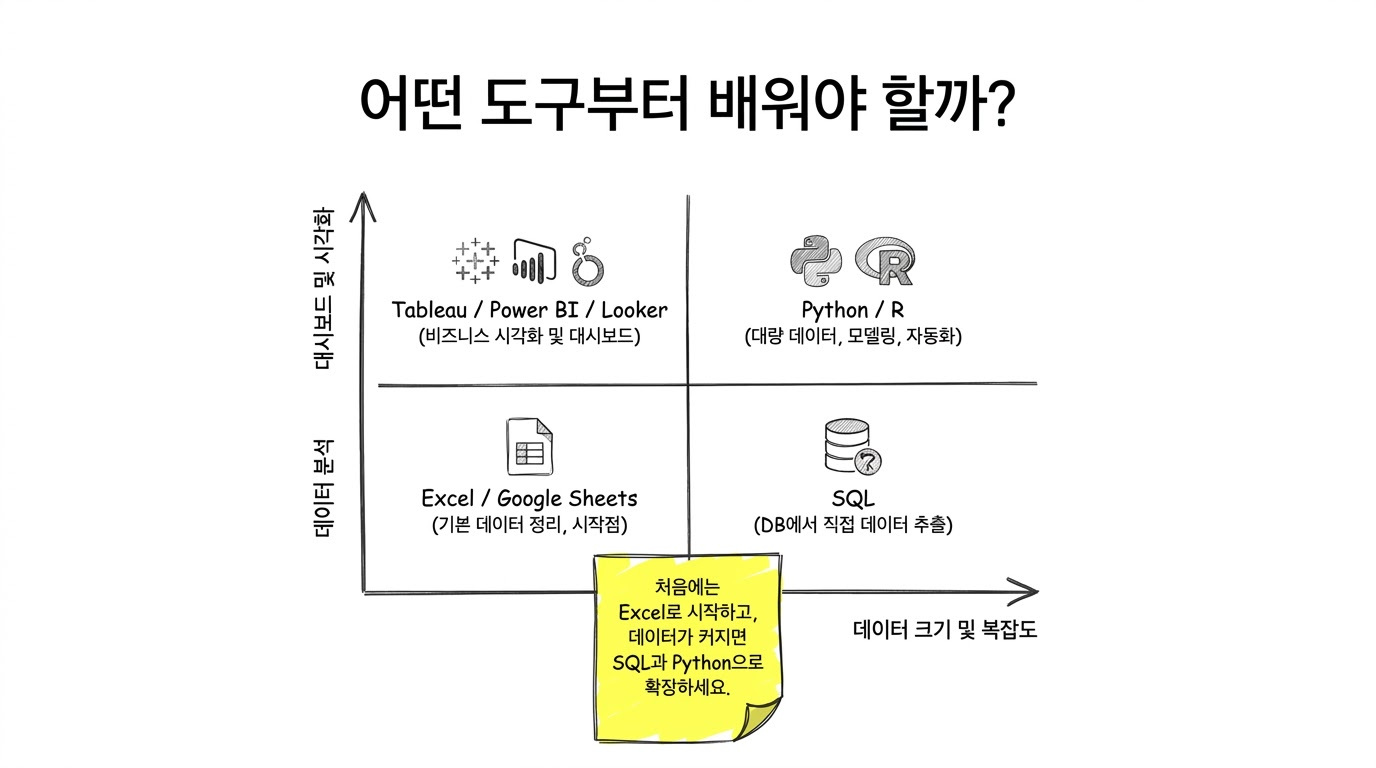
| 도구 | 용도 |
|---|---|
| Excel / Google Sheets | 기본 데이터 정리와 간단한 분석 |
| SQL | 데이터베이스에서 필요한 데이터 추출 |
| Python | 대량 데이터 처리, 자동화, 시각화, 모델링 |
| R | 통계 분석과 시각화 |
| Tableau / Power BI | 대시보드와 비즈니스 시각화 |
| Looker Studio | 웹 기반 리포트와 대시보드 |
처음에는 Excel이나 Google Sheets로 시작해도 충분하다. 이후 데이터가 커지고 반복 작업이 많아지면 SQL과 Python을 배우는 것이 좋다.
4. 시각화 능력
분석 결과를 잘 전달하려면 시각화가 중요하다. 좋은 시각화는 다음 조건을 가진다.
- 한눈에 핵심이 보인다.
- 비교 대상이 명확하다.
- 축과 단위가 분명하다.
- 불필요한 장식이 적다.
- 그래프를 보고 바로 질문에 답할 수 있다. 시각화는 디자인이 아니라 커뮤니케이션 도구다.
5. 비즈니스 이해
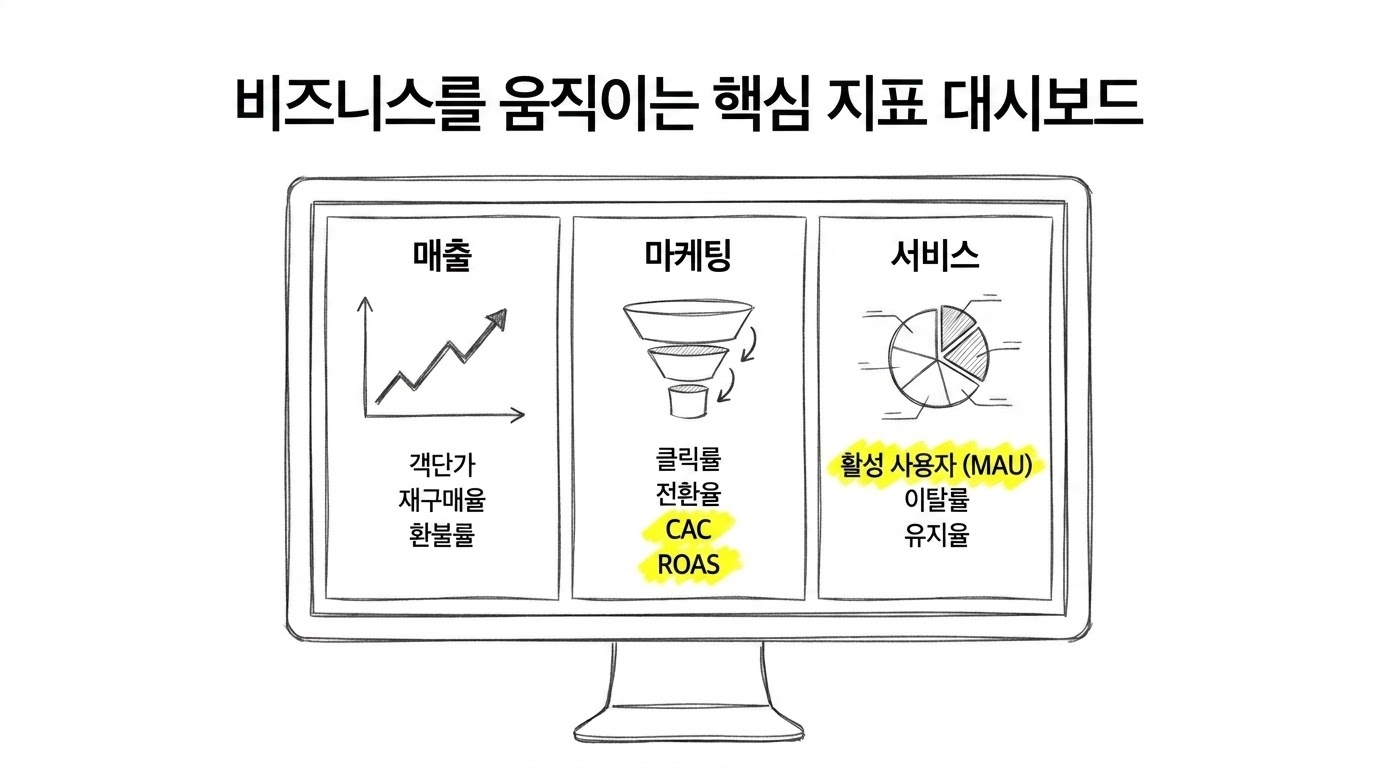
데이터 분석은 숫자만 보는 일이 아니다. 같은 데이터라도 비즈니스 맥락을 알아야 제대로 해석할 수 있다. 예를 들어 매출이 감소했다고 해서 무조건 나쁜 것은 아닐 수 있다.
할인 이벤트를 줄여서 매출은 줄었지만 이익률은 개선되었을 수 있다.
저가 고객은 줄었지만 고가 고객은 늘었을 수 있다.
신규 고객은 줄었지만 재구매 고객은 늘었을 수 있다.
따라서 데이터 분석가는 숫자뿐 아니라, 그 숫자가 만들어진 맥락을 함께 이해해야 한다.
데이터 분석 예시
예시 1. 쇼핑몰 매출 분석
분석 질문:
최근 3개월 동안 매출이 감소한 이유는 무엇인가?확인할 데이터:
- 월별 매출
- 상품별 매출
- 고객 수
- 객단가
- 구매 전환율
- 광고 유입량
- 재구매율
- 환불률 가능한 해석:
전체 방문자는 유지되고 있지만 구매 전환율이 떨어졌다.
특정 광고 채널의 유입은 늘었지만 구매율이 낮다.
인기 상품의 재고 부족으로 매출 기회가 줄었다.
가능한 액션:
전환율이 낮은 광고 채널 예산 축소
인기 상품 재고 확보
결제 과정 이탈 구간 개선
상품 상세페이지 개선
예시 2. 앱 사용자 이탈 분석
분석 질문:
사용자들은 언제 앱을 그만 사용하는가?확인할 데이터:
- 가입일
- 마지막 접속일
- 기능 사용 횟수
- 알림 수신 여부
- 결제 여부
- 오류 발생 여부 가능한 해석:
가입 후 3일 안에 핵심 기능을 사용하지 않은 사용자의 이탈률이 높다.
초기 설정 과정에서 이탈이 많이 발생한다.
특정 기기에서 오류가 많이 발생한다.
가능한 액션:
첫 사용 경험 개선
온보딩 화면 단순화
핵심 기능을 빠르게 경험하게 만들기
오류가 많은 기기 환경 점검
예시 3. 강의 수강 데이터 분석
분석 질문:
수강생은 어느 구간에서 가장 많이 이탈하는가?확인할 데이터:
- 강의별 시청 완료율
- 평균 시청 시간
- 과제 제출률
- 댓글과 질문 수
- 재수강 여부
- 만족도 설문 가능한 해석:
초반 설치 과정에서 이탈이 높다.
특정 강의의 난이도가 갑자기 올라간다.
실습 파일이 부족해 따라가기 어렵다.
가능한 액션:
설치 가이드 보강
중간 복습 강의 추가
실습 예제 파일 제공
질문 응답 자료 정리
데이터 분석에서 자주 쓰는 지표
매출 관련 지표
| 지표 | 의미 |
|---|---|
| 매출 | 판매로 발생한 총금액 |
| 객단가 | 고객 1명당 평균 구매 금액 |
| 구매 건수 | 실제 주문이 발생한 횟수 |
| 재구매율 | 다시 구매한 고객의 비율 |
| 환불률 | 구매 후 환불된 비율 |
마케팅 관련 지표
| 지표 | 의미 |
|---|---|
| 노출 | 광고나 콘텐츠가 보여진 횟수 |
| 클릭률 | 노출 대비 클릭 비율 |
| 전환율 | 방문자 중 목표 행동을 한 비율 |
| CAC | 고객 1명을 얻는 데 들어간 비용 |
| ROAS | 광고비 대비 매출 효과 |
서비스 관련 지표
| 지표 | 의미 |
|---|---|
| 활성 사용자 | 일정 기간 동안 서비스를 사용한 사용자 |
| 이탈률 | 서비스를 떠난 사용자 비율 |
| 유지율 | 일정 기간 후에도 남아 있는 사용자 비율 |
| 사용 시간 | 사용자가 서비스를 이용한 시간 |
| 기능 사용률 | 특정 기능을 사용한 사용자 비율 |
데이터 분석에서 조심해야 할 점
1. 상관관계와 인과관계를 혼동하지 않기
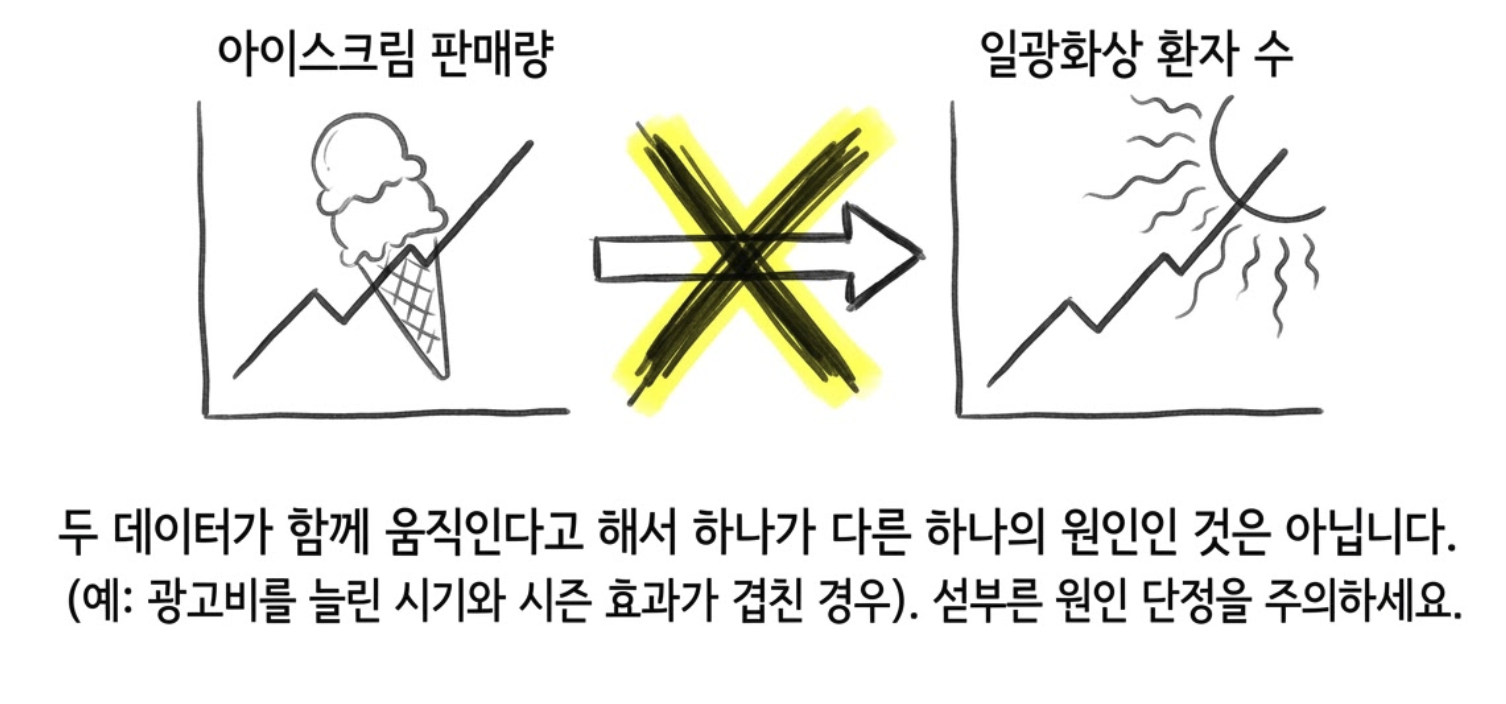
두 데이터가 함께 움직인다고 해서 하나가 다른 하나의 원인이라는 뜻은 아니다. 예를 들어 광고비가 늘어난 시기에 매출도 늘었다고 해서, 반드시 광고비 때문에 매출이 늘었다고 단정할 수 없다. 같은 시기에 시즌 효과, 할인 행사, 경쟁사 이슈, 신제품 출시 등이 있었을 수도 있다.
2. 평균만 보지 않기
평균은 전체 흐름을 빠르게 볼 수 있는 지표지만, 때로는 현실을 왜곡한다.
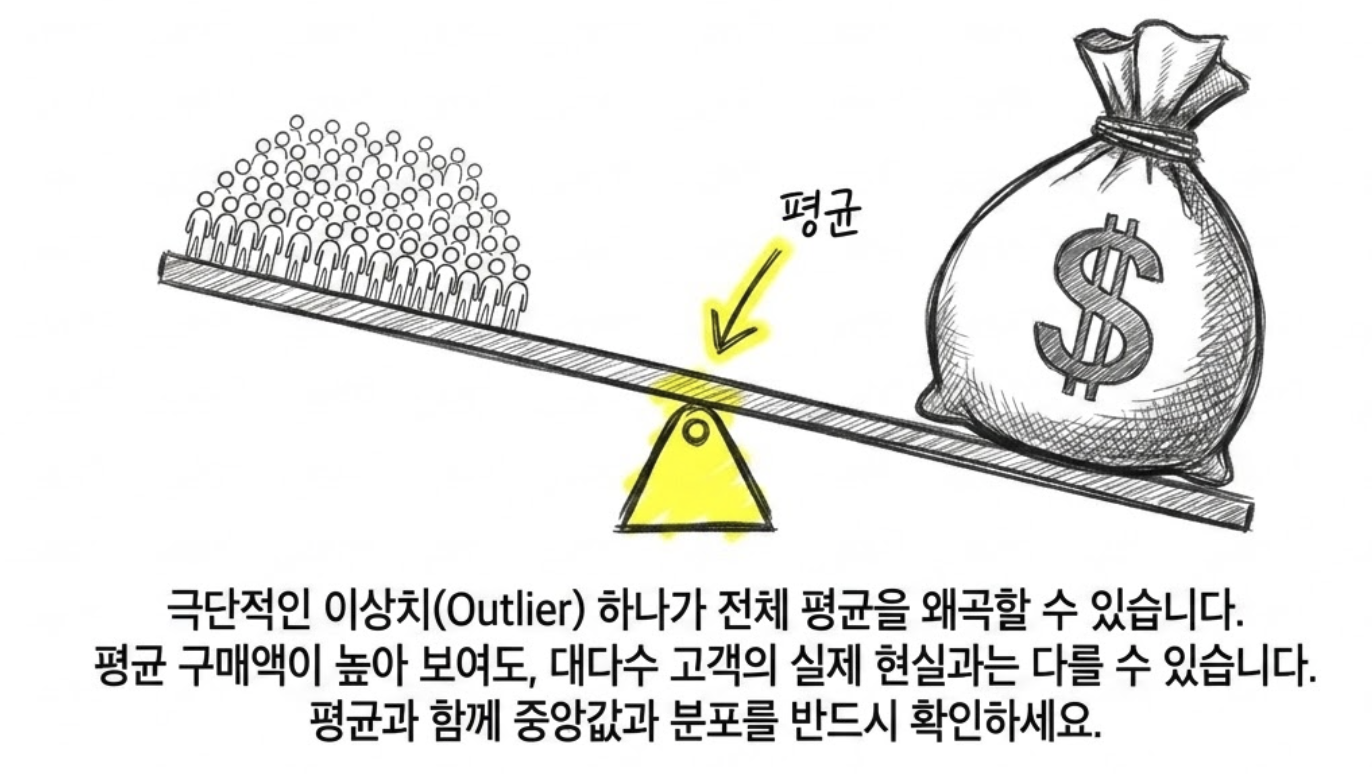
이상치가 있으면 평균이 크게 흔들릴 수 있다. 그래서 평균과 함께 다음도 확인해야 한다.
중앙값
최댓값
최솟값
분포
이상치
그룹별 차이
3. 표본이 너무 작을 때 조심하기
데이터가 너무 적으면 분석 결과를 일반화하기 어렵다. 예를 들어 5명의 고객 중 4명이 특정 상품을 좋아했다고 해서, 전체 고객이 그 상품을 좋아한다고 말하기는 어렵다.
4. 데이터 품질 확인하기
잘못된 데이터로 분석하면 잘못된 결론이 나온다. 분석 전에는 반드시 다음을 확인해야 한다.
누락된 값은 없는가?
중복 데이터는 없는가?
측정 방식이 바뀐 적은 없는가?
이상치가 있는가?
데이터 기준이 일관적인가?
5. 결론을 정해놓고 분석하지 않기
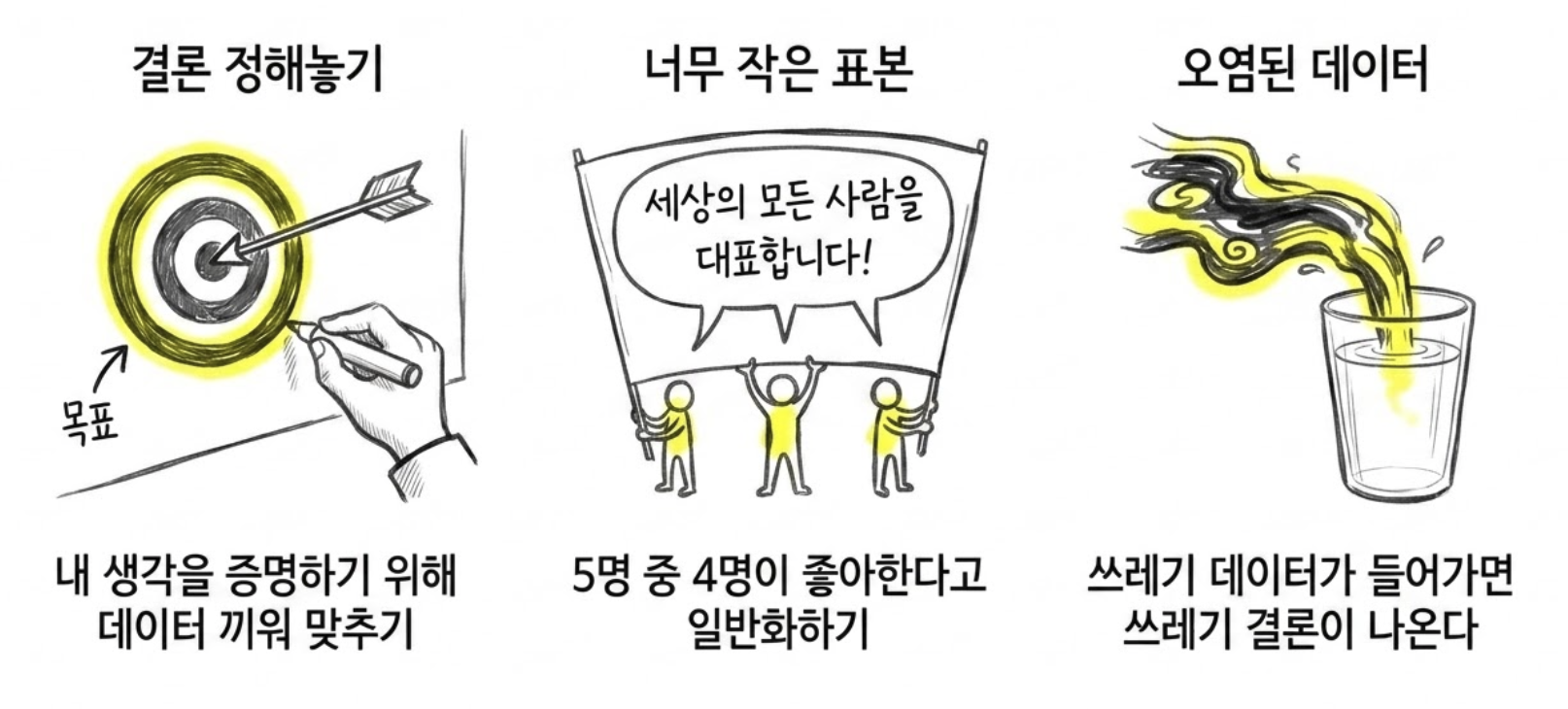
분석을 할 때 가장 위험한 태도는 이미 결론을 정해놓고, 그 결론을 뒷받침하는 데이터만 찾는 것이다. 데이터 분석은 내 생각을 증명하는 과정이 아니라, 현상을 더 정확히 이해하는 과정이어야 한다.
데이터 분석 공부 순서
처음 데이터 분석을 배운다면 다음 순서를 추천한다.
1. Excel 또는 Google Sheets로 표 다루기
2. 기본 통계 개념 익히기
3. 데이터 시각화 연습하기
4. SQL로 데이터 추출하기
5. Python으로 데이터 정리와 분석하기
6. 실제 데이터로 작은 프로젝트 해보기
7. 분석 결과를 글이나 발표로 정리하기
도구를 많이 아는 것보다 중요한 것은 분석 질문을 세우고, 데이터를 근거로 답하는 연습이다.
좋은 데이터 분석의 조건
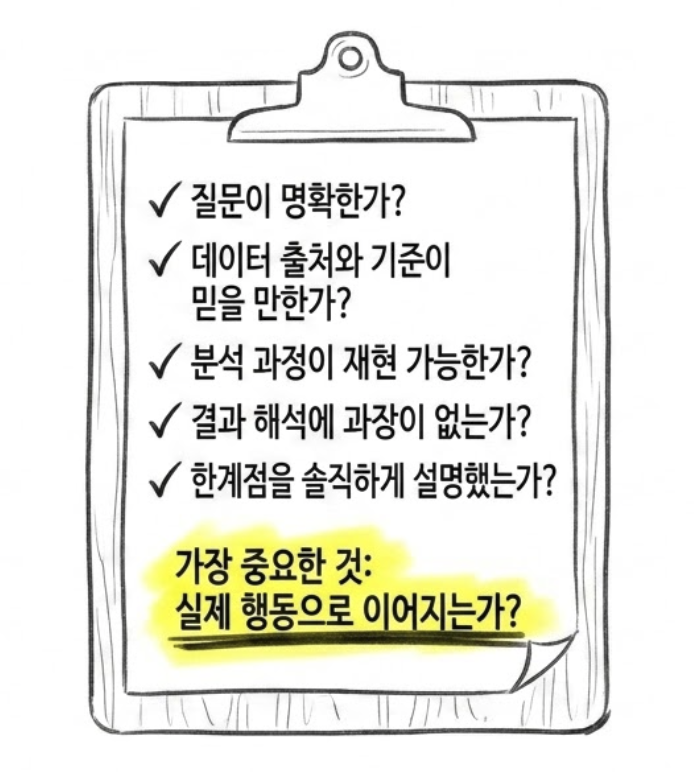
좋은 데이터 분석은 다음 조건을 가진다.
- 질문이 명확하다.
- 데이터 출처와 기준이 분명하다.
- 분석 과정이 재현 가능하다.
- 그래프와 표가 이해하기 쉽다.
- 결과 해석이 과장되지 않는다.
- 한계점을 함께 설명한다.
- 실제 행동으로 이어진다. 결국 좋은 분석은 복잡한 기술을 많이 쓴 분석이 아니라, 중요한 질문에 대해 믿을 만한 답을 주는 분석이다.
핵심 요약
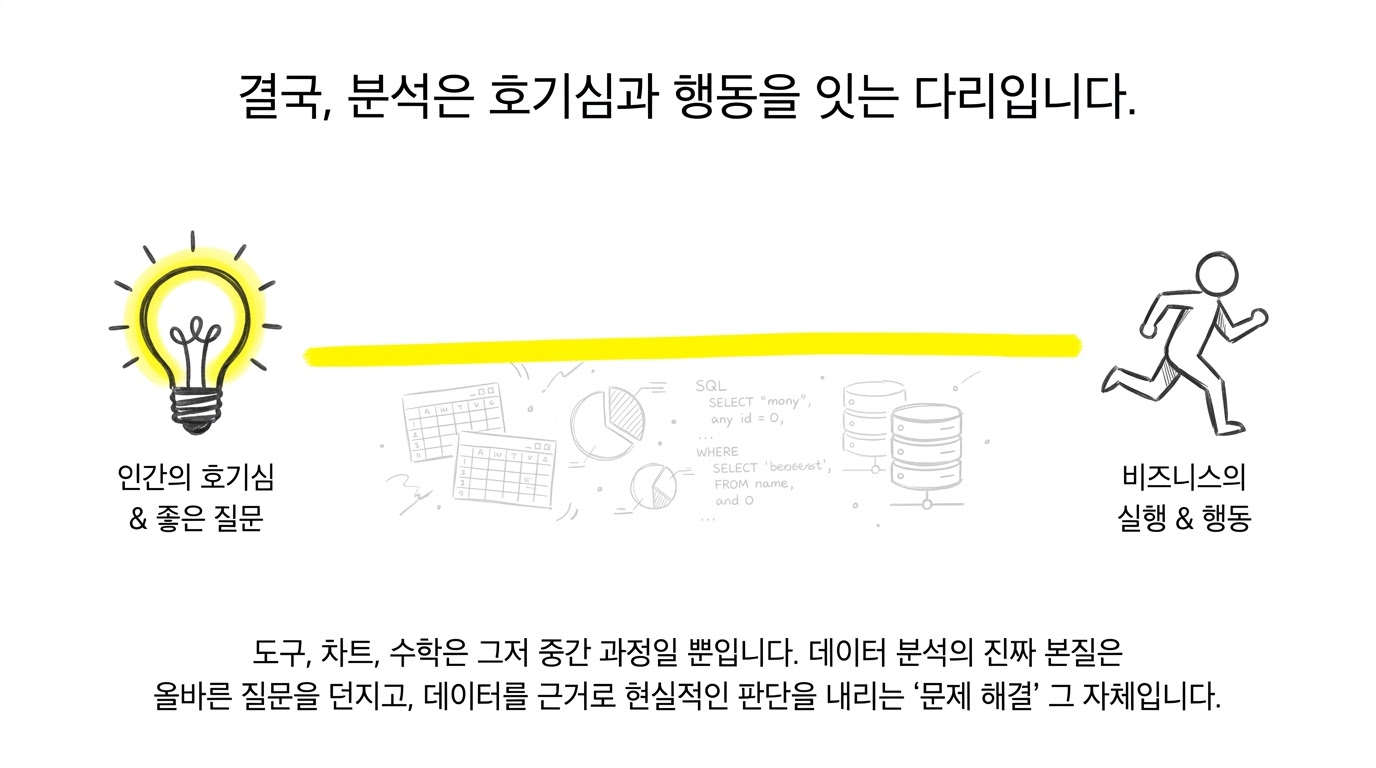
데이터 분석은 데이터를 이용해 문제를 이해하고 의사결정을 돕는 과정이다. 분석은 보통 다음 흐름으로 진행된다.
문제 정의 → 데이터 수집 → 데이터 정리 → 탐색적 분석 → 시각화 → 해석 → 의사결정데이터 분석에서 중요한 것은 도구 자체가 아니다. 가장 중요한 것은 다음 세 가지다.
좋은 질문을 만들기
데이터를 정확히 읽기
결과를 행동으로 연결하기
데이터는 스스로 답을 말해주지 않는다. 분석가는 좋은 질문을 던지고, 데이터를 정리하고, 패턴을 찾아내고, 그 결과를 현실적인 판단으로 연결해야 한다.
- 미니프로젝트
1. 완성보다 흐름이 중요하다
2시간 안에 완벽한 분석을 하기는 어렵다. 이번 프로젝트의 목적은 완벽한 결론이 아니라, 데이터 분석의 전체 흐름을 경험하는 것이다.
질문 만들기
데이터 확인하기
패턴 찾기
그래프로 표현하기
인사이트 말하기
이 흐름을 끝까지 해보는 것이 가장 중요하다.
2. 질문을 좁혀야 한다
분석 질문이 넓으면 시간이 부족해진다. 나쁜 질문:
우리 서비스 전체를 분석해줘.좋은 질문:
최근 3개월 동안 구매 전환율이 낮아진 원인은 무엇인가?2시간 프로젝트에서는 작고 구체적인 질문이 좋다.
3. 그래프는 2~3개면 충분하다
그래프를 많이 만드는 것보다, 분석 질문에 직접 답하는 그래프를 만드는 것이 중요하다. 좋은 그래프는 다음 질문에 답해야 한다.
이 그래프가 분석 질문에 어떤 답을 주는가?
이 그래프를 보고 어떤 결정을 할 수 있는가?
4. 인사이트는 액션과 연결되어야 한다
분석 결과가 단순 관찰에서 끝나면 부족하다.
매출이 줄었다.ㅇ여기서 멈추지 말고 다음까지 가야 한다.
매출 감소는 방문자 감소보다 전환율 하락과 더 관련이 있다.
따라서 유입 광고를 늘리기보다 구매 과정 개선을 먼저 해야 한다.
Data : https://drive.google.com/drive/folders/17PsGZIcX89KIa3FkSM4qH1NZ7yXOtlfS?usp=sharing