Data Canvas
pagePassword: True
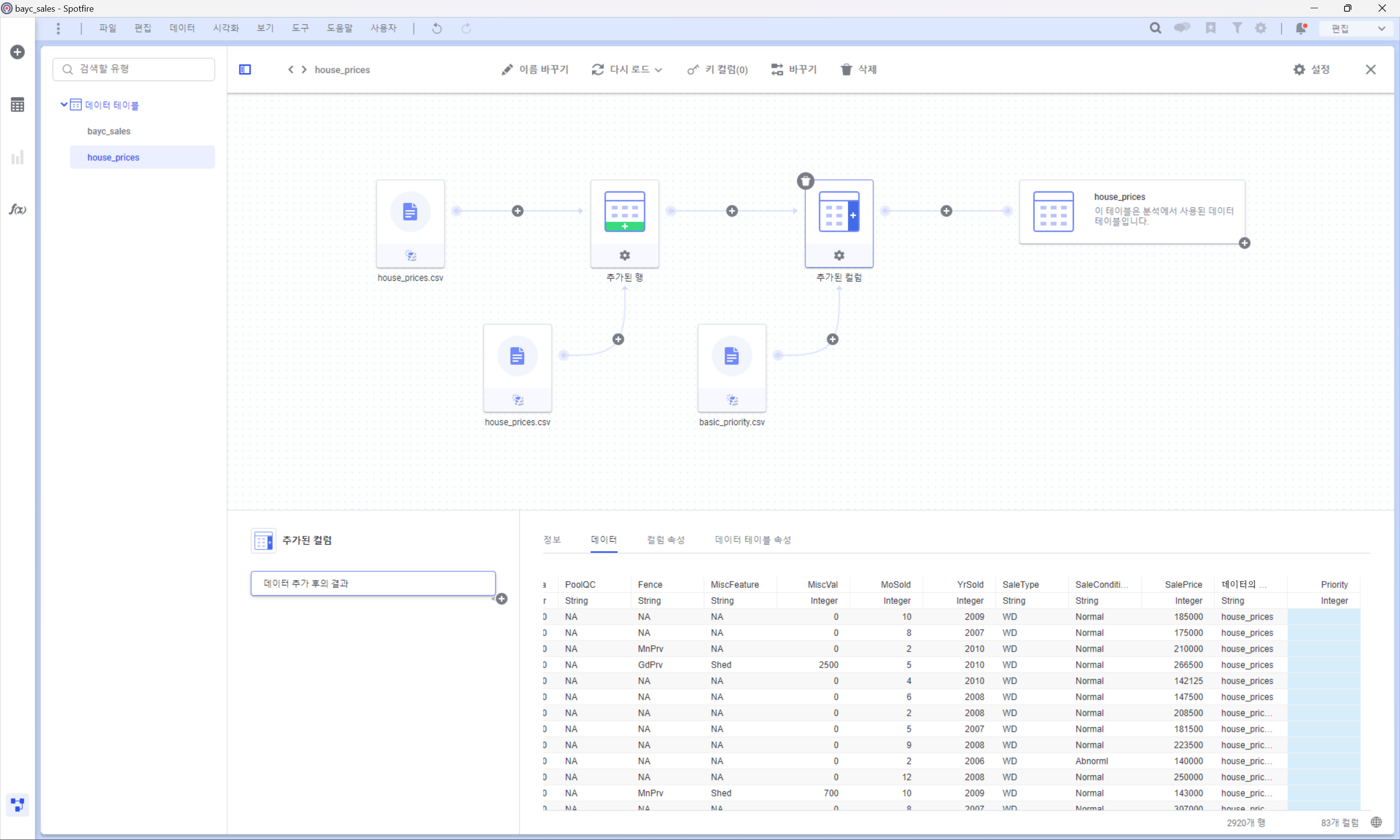
Data Canvas는 데이터 가공을 어떤 흐름을 거쳐 시각화가 이루어졌는지 추적할 수 있습니다. 또한 작업자의 작업 플로우를 타 작업자가 보아도 작업을 추적할 수 있게 해줍니다. 작업자가 여러 데이터를 불러왔을 때, Data Canvas를 활용하여 전환하는 것도 가능합니다. 이를 통해 작업 흐름을 보다 투명하게 파악할 수 있습니다.
여러 데이터를 불러 왔을때 전환하기
여로 데이터가 임포트되어있을때 삭제 전환
아래 내용 가공
데이터 캔버스
데이터 캔버스(소스 보기)에는 데이터 테이블에 데이터가 어떻게 추가되었으며, 최종 데이터 테이블을 얻기 위해 다른 수정이 수행되었는지 여부가 표시됩니다. 데이터 캔버스 상단의 각 개체를 노드라고 하며 노드는 데이터 소스, 두 소스의 데이터가 결합된 작업, 데이터 함수 또는 유사한 항목을 나타냅니다. 소스 구조에서는 여러 노드를 클릭하여 해당 단계에서 데이터로 수행한 작업을 볼 수 있습니다. 이러한 확인을 통해 분석에 사용된 최종 데이터 테이블이 어떻게 만들어졌는지를 쉽게 파악할 수 있습니다. 또한 데이터 캔버스를 사용하여 여러 노드 또는 작업에 대한 설정을 변경하거나 여러 소스로부터 데이터를 다시 로드할 수도 있습니다.
작성 막대
에서
데이터 캔버스

를 클릭합니다.
주: 데이터 캔버스 맨 위의 도구 모음은 그래픽 구조에서 선택한 노드가 아니라 항상 최종 데이터 테이블에 적용됩니다. 즉, 도구 모음의 바꾸기 작업은 데이터 테이블을 사용하여 수행한 모든 작업 내용을 최종 노드까지 바꿉니다. 데이터 소스 노드를 클릭하고 소스 보기 아래쪽의 ‘로드된 데이터’ 단계에서 데이터 소스 바꾸기를 선택하여 개별 데이터 소스를 전환합니다. 마찬가지로 도구 모음에서 ‘삭제’를 클릭하면 전체 데이터 테이블이 제거됩니다. 별도 노드(데이터 소스)를 제거하려면 원하는 노드에서 제거 아이콘을 클릭합니다.
이 예에서 데이터 테이블은 Salesforce로부터 로드되었으며 데이터 파일과 다른 데이터 테이블의 연결된 복사본에 있는 추가적인 행과 컬럼이 원래 데이터 테이블에 추가되었습니다.

- 데이터 캔버스 사이드바를 사용하여 검토할 데이터 테이블 또는 데이터 함수를 전환하거나, 선택한 항목에 따라 화살표를 사용하여 모든 데이터 테이블 또는 모든 데이터 함수 목록을 단계별로 탐색합니다. 분석에 다양한 항목이 포함된 경우 사이드바에서 검색을 사용할 수 있습니다. 사이드바의 상단 데이터 테이블 머리글을 선택하여 분석의 모든 데이터 테이블과 해당 속성에 대한 개요를 표시할 수 있습니다.
- 데이터 캔버스 맨 위의 도구 모음에는 이름 바꾸기, 다시 로드, 키 컬럼, 교체 및 삭제와 같이 데이터 테이블 전체에 작동하는 도구가 포함되어 있습니다.
- 데이터 테이블 도구 모음에서 설정을 클릭하면 전체 데이터 테이블에 영향을 미치는 더 많은 설정에 액세스할 수 있습니다. 예를 들어 여기에서 최종 데이터 테이블을 최상위 수준으로 포함 하는 옵션에 도달하고, 데이터 테이블에 대한 필터 처리 방법을 변경하고, 사용자 인터페이스에 표시 확인란의 선택을 취소하여 축 선택기에서 데이터 테이블을 숨길 수 있는 옵션이 있습니다(예: 중간 계산에 사용되는 경우). 또한 계산된 컬럼 캐시를 선택하거나 (설치된 클라이언트에서) 컬럼 불일치에 대한 프롬프트 확인란을 선택 취소할 수 있습니다.
- 데이터 캔버스의 그래픽 보기에서 노드를 클릭하면 아래 필드에서 해당 노드에 대한 자세한 정보를 볼 수 있습니다.
- 노드의 설정을 변경할 수 있는 경우 노드 아래의 설정 아이콘을 클릭하여 편집합니다. 자세한 내용은 데이터 연결 편집 , 추가된 행의 컬럼 일치 또는 기타 설정 편집 및 추가된 컬럼의 설정 편집 을 참조하십시오. 데이터 테이블에서 다른 노드의 데이터를 사용할 수 없게 되면 이전 세션에서 액세스할 수 있었던 설정 단추가 없어질 수 있으므로, 필요한 모든 데이터가 분석에 포함되도록 해야 합니다.
- 일부 유형의 소스의 경우 노드 하단의 단추를 클릭한 다음 다른 설정 으로 전환하여 데이터 로드 설정을 변경할 수 있습니다.여기에서는 데이터 다시 로드 의 설명에 따라, 가능한 경우 데이터 소스에서 연결된 데이터를 다시 로드할 수도 있습니다.

주: 일부 노드의 경우 원래 소스에 액세스할 수 없습니다. 이 경우에는 저장된 데이터가 유일한 옵션으로 제공됩니다. 예를 들어, 로컬 컴퓨터에서 Spotfire 웹 클라이언트로 파일을 업로드한 경우 또는 설치된 클라이언트를 사용하여 클립보드에서 데이터를 추가한 경우가 이에 해당합니다. 데이터 로드 설정에 대한 자세한 내용은 연결, 저장 및 포함된 데이터 항목을 참조하십시오.
7. 원본 데이터 테이블에 데이터를 더 추가한 경우, 추가할 데이터는 별도의 노드로 표시되고, 원본 데이터 및 추가된 행 또는 컬럼은 추가된 행 또는 추가된 컬럼 노드에 표시됩니다.
8. 두 노드 사이의 더하기 기호를 클릭하여 데이터 구조의 특정 지점에 행 또는 컬럼을 더 추가할 수 있습니다. 설치된 클라이언트를 사용할 때 노드 간에 변환을 추가할 수도 있습니다. 더하기 기호를 사용하여 추가된 변환은 더하기 기호 왼쪽의 노드에서 마지막 단계가 됩니다. 기존 단계 그룹(설치된 클라이언트만 해당) 사이에 변환을 추가하려면 10을 참조하십시오.
9. 데이터 테이블이 다른 데이터 테이블의 연결된 복사본 이거나 데이터 함수에서 데이터를 가져온 경우 탐색 화살표가 표시될 수 있습니다. 화살표를 클릭하여 데이터 캔버스에서 연결된 항목으로 이동합니다.
10. 왼쪽 아래의 필드에는 현재 선택된 노드의 단계 그룹 목록이 표시되며, 해당하는 경우 데이터 소스 바꾸기 또는 이전에 추가된 작업 제거 를 위한 시작점을 제공합니다. 설치된 클라이언트를 사용하여 여기에서 변환을 추가 또는 편집 하거나 요청 시 설정 을 편집할 수도 있습니다. 구조의 특정 지점에 행 또는 컬럼을 추가하려면 원하는 더하기 기호를 클릭하고 원하는 작업을 선택할 수 있습니다. 단계 그룹 목록의 변환 그룹 사이에 행 또는 컬럼을 삽입하는 경우 삽입 지점 아래의 모든 변환은 데이터 구조의 새 노드로 이동됩니다. 작업에 문제가 있는 경우 아이콘 및 툴 팁을 통해 정보가 제공됩니다.
11. 오른쪽의 필드에는 선택된 노드 또는 작업에 대한 상세 정보가 표시됩니다. 메모리 내 소스의 경우 데이터 머리글을 클릭하면, 선택한 단계 그룹의 단계를 적용한 후 표시되는 방식으로 데이터 미리 보기가 표시됩니다. 이 단계에서 데이터의 행과 컬럼 수도 볼 수 있으므로, 데이터가 원하는 대로 추가되었는지 확인할 수 있습니다. 컬럼 속성 및 데이터 테이블 속성 머리글에는 선택한 노드 또는 작업에 대해 지정된 각 컬럼 또는 데이터 테이블 속성의 값이 각각 표시됩니다.
12. 작성 막대에서 데이터 캔버스 아이콘 을 클릭하여 데이터 캔버스와 시각화 캔버스 간에 전환합니다.

가장 오른쪽의 노드는 최종 데이터 테이블, Spotfire의 시각화에서 사용되는 방법을 나타냅니다. 최종 데이터 테이블에서 더하기 기호를 사용하면 계산된 컬럼 또는 계층 과 같은 항목을 추가할 수 있으며, 설치된 클라이언트에서도 함 컬럼 을 추가할 수 있습니다. 데이터 함수가 추가된 경우 데이터 캔버스에서 현재 구성에 대한 정보를 보고 입력 및 출력을 편집할 수 있습니다. 탐색 화살표를 클릭하여 데이터 캔버스에서 데이터 테이블 소스 보기 또는 데이터 함수 보기 사이를 이동합니다. 데이터 함수에 대한 자세한 내용은 데이터 캔버스의 데이터 함수 에서 확인하십시오
행추가 / 컬럼 추가
Join 설정
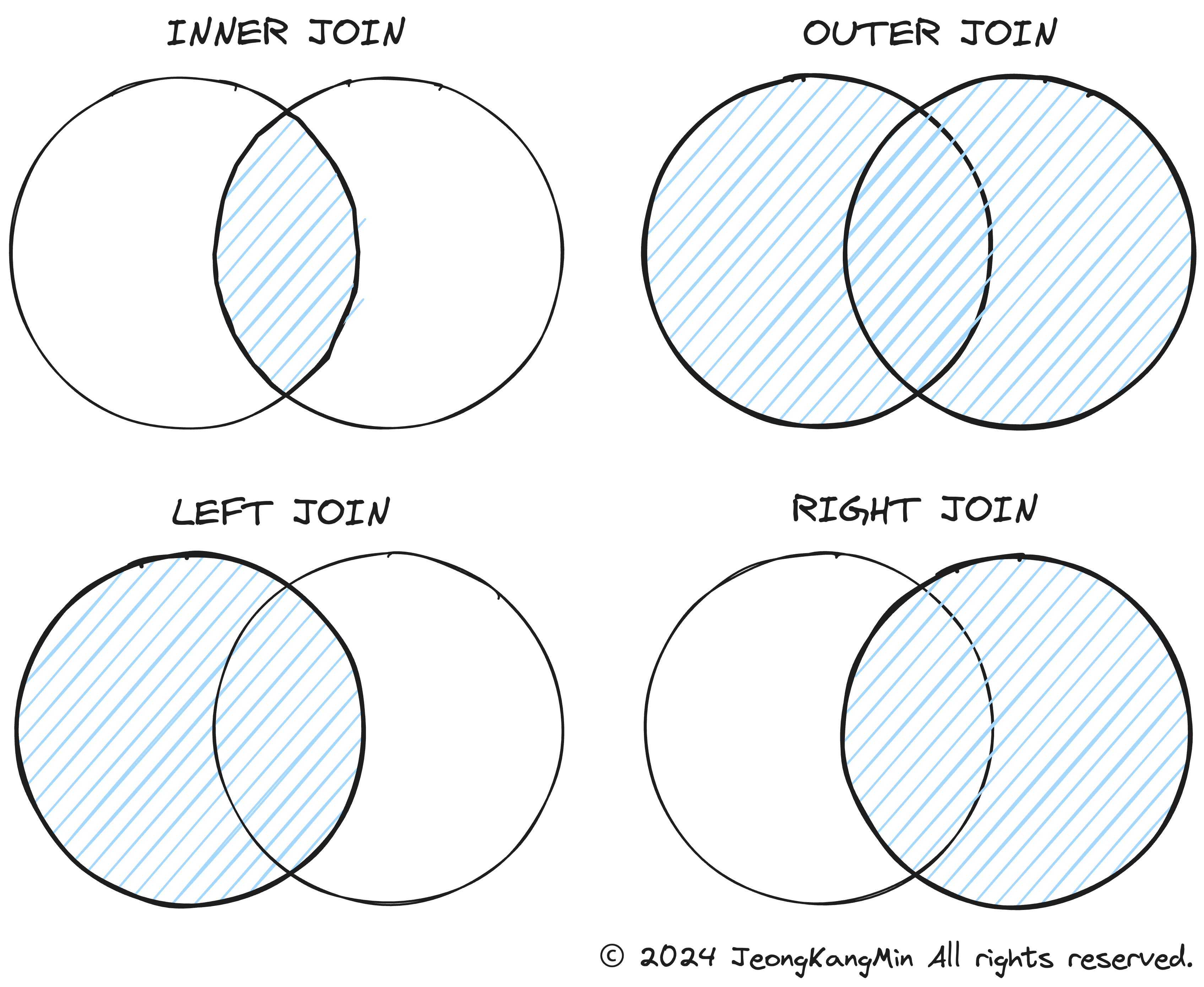
행을 어떻게 합칠 지에 대한 설정입니다. 현장에서 데이터를 다루다보면 어떻게 최종적으로 결과물이 어떻게 산출될지 감이 있어야 데이터를 조합을 할 수 있습니다. SQL에서 조인과 같은 개념입니다
1. INNER JOIN
INNER JOIN은 두 테이블 간의 교차점, 즉 두 테이블 모두에 존재하는 데이터만을 반환합니다.- 즉, 조인 조건에 맞는 데이터가 양쪽 테이블에 모두 있을 때만 해당 데이터를 결과로 가져옵니다.
- 가장 일반적인 조인 유형으로, 지정된 조인 조건에 따라 양쪽 테이블에서 일치하는 행만을 선택합니다.
2. LEFT JOIN (또는 LEFT OUTER JOIN)
LEFT JOIN은 왼쪽 테이블의 모든 데이터와 오른쪽 테이블에서 조인 조건에 일치하는 데이터를 반환합니다.- 만약 오른쪽 테이블에 조인 조건에 맞는 데이터가 없다면, 왼쪽 테이블의 데이터는 그대로 나오고, 오른쪽 테이블의 해당 필드는 NULL로 표시됩니다.
- 왼쪽 테이블을 기준으로 데이터를 포함시키며, 조인 조건에 맞는 오른쪽 테이블의 데이터가 없을 경우 NULL 값을 가지게 됩니다.
3. RIGHT JOIN (또는 RIGHT OUTER JOIN)
RIGHT JOIN은 오른쪽 테이블의 모든 데이터와 왼쪽 테이블에서 조인 조건에 일치하는 데이터를 반환합니다.- 만약 왼쪽 테이블에 조인 조건에 맞는 데이터가 없다면, 오른쪽 테이블의 데이터는 그대로 나오고, 왼쪽 테이블의 해당 필드는 NULL로 표시됩니다.
- 오른쪽 테이블을 기준으로 데이터를 포함시키며, 조인 조건에 맞는 왼쪽 테이블의 데이터가 없을 경우 NULL 값을 가지게 됩니다.