Project 04
pagePassword: True
- DashBoard 구현하기 (1)
- 텍스트 영역 추가: Spotfire에서 ‘시각화 유형’ 플라이아웃을 열고 목록에서 ‘텍스트 영역’을 선택하여 새 텍스트 영역을 삽입합니다. 새 텍스트 영역을 마우스 오른쪽 버튼으로 클릭한 후 ‘텍스트 영역 편집’을 선택하고, 예를 들어 ‘막대 차트 범주 선택’과 같은 텍스트를 입력합니다.
- 드롭다운 리스트 추가: ‘텍스트 편집’ 메뉴에서 ‘속성 컨트롤 삽입’ 아이콘을 클릭하고, ‘드롭다운 리스트’를 선택합니다.
- ‘새로 만들기’ 버튼을 클릭하고, 속성 이름으로 ‘Selector’를 입력한 후 확인을 클릭합니다.
- ‘속성 값 설정 방법’ 드롭다운이 ‘열 선택’으로 되어 있는지 확인하고, ‘데이터 테이블:‘은 ‘World Bank Data’로 설정합니다.
- ‘열 선택’ 버튼을 클릭한 다음 ‘새로 만들기’ 버튼을 클릭합니다.
- 속성 이름으로 ‘Selector’를 입력하고, ‘기본값’으로 ‘False’를 입력한 후 확인을 클릭합니다.
- ‘Country Code’, ‘Country Name’, ‘Income Group’, ‘Region’ 열을 선택한 다음 ‘추가’를 클릭합니다.
- 확인을 두 번 클릭하면 드롭다운 리스트가 나타납니다.
- ‘텍스트 영역 편집’ 대화 상자에서 저장 아이콘을 클릭하고 닫습니다. 드롭다운 리스트를 막대 차트에 연결 드롭다운 리스트를 막대 차트에 연결하는 방법은 다음과 같습니다:
- 카테고리 축(즉, x축) 열 선택기를 마우스 오른쪽 버튼으로 클릭하고 ‘속성으로 설정’을 선택합니다.
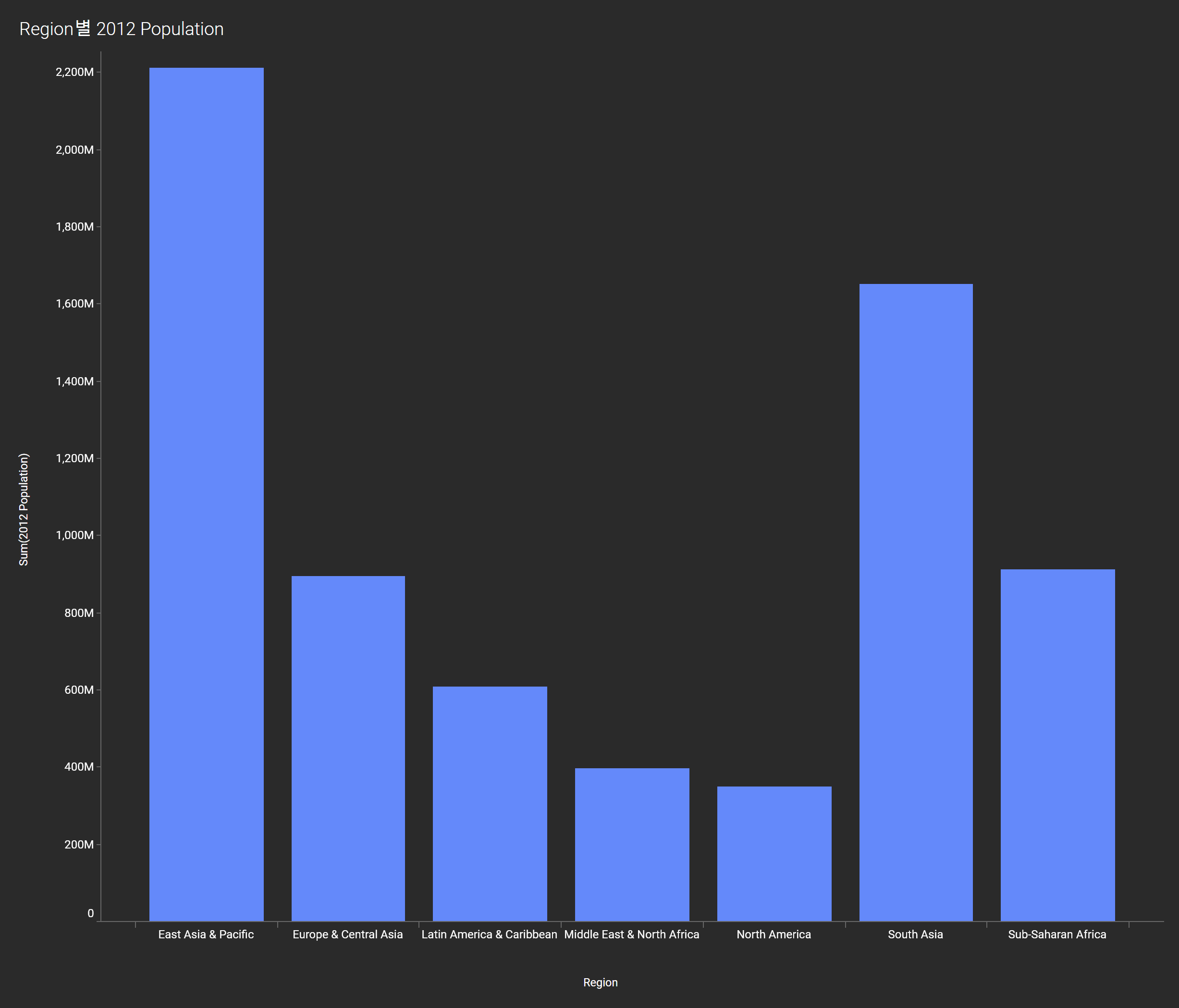
- 나타나는 문서 속성 목록에서 ‘Selector’를 선택하고 확인을 누릅니다. 이제 드롭다운 리스트에서 다른 열을 선택할 때마다 막대 차트의 카테고리 축이 변경되는 것을 볼 수 있습니다.