산점도(2D)/(3D)
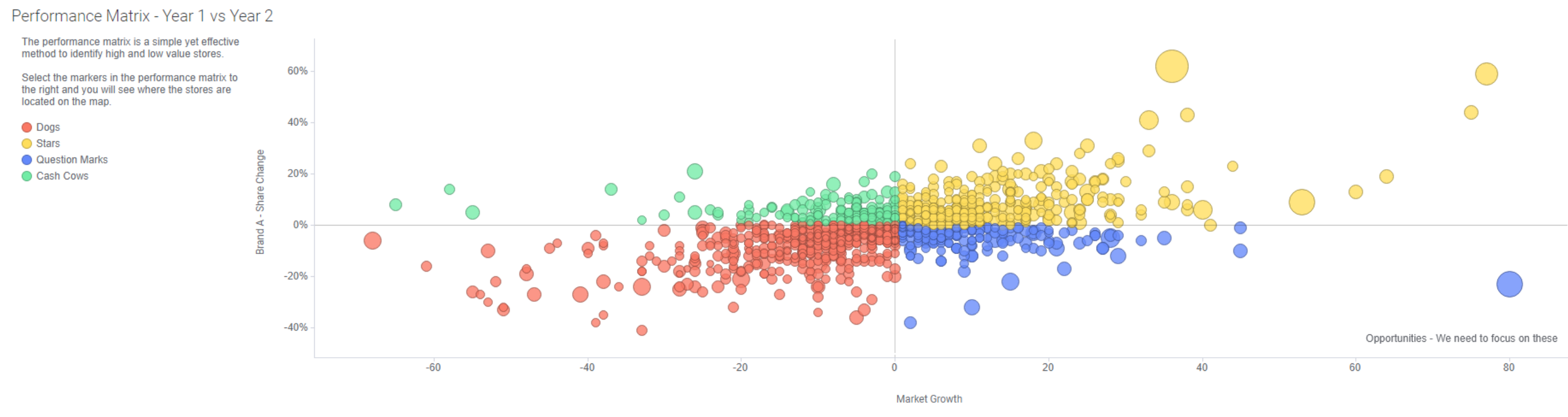
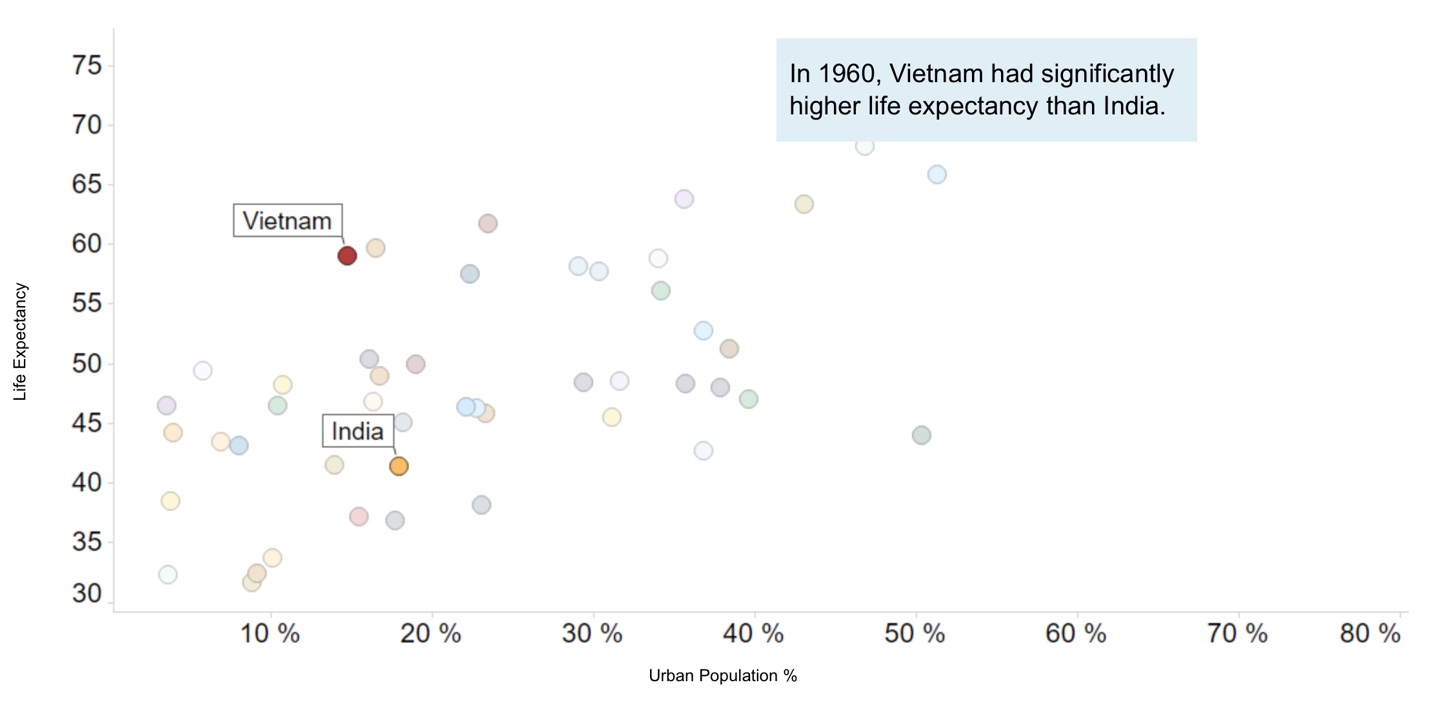
: 데이터 포인트를 2차원 공간에 표시하여 분포를 보여줍니다.
기간 계산
기간을 검색하기 위해 시점이 포함된 컬럼 간 차이를 계산할 수 있습니다. 결과는 다양한 시간 단위로 표현할 수 있습니다. 계산에 사용할 함수는
Datediff()입니다.예를 들어 아래 데이터 테이블에는 일부 프로젝트의 시작 및 완료 날짜가 포함되며, 각 프로젝트의 진행 일 수를 알고자 합니다. 이 경우 시작 날짜와 완료 날짜 사이의 기간을 계산할 수 있습니다.

우선 프로젝트별로 하나의 표식이 표시되는 산점도를 만듭니다.

따라하기
- Y-축 선택기를 마우스 오른쪽 단추로 클릭하여 팝업 메뉴를 엽니다.
- 사용자 지정 표현식을 선택합니다.
- 사용자 지정 표현식 대화 상자에서
표현식
DateDiff("day",[Start date],[Completion date])를 입력합니다. 표현식은 기간을 계산하기 위한 시작 날짜와 종료 날짜를 지정하고 “day”는 결과에 사용할 시간 단위를 정의합니다. - 확인을 클릭합니다.이제 Y-축에는 각 프로젝트가 지속된 일 수가 표시되며, 완료까지 시간이 가장 많이 걸린 프로젝트를 손쉽게 파악할 수 있습니다.

- 특정 시점과 오늘 사이의 기간 계산
경우에 따라 특정 시점과 오늘 사이의 기간을 계산해야 할 수 있습니다. 예를 들어 데이터 컬럼에 생일이 포함된 경우 현재 나이를 계산할 수 있습니다.
DateTimeNow()함수는 표현식에서 현재 시간을 검색합니다. 다른 예에서는
DateTimeNow()함수를 사용하여 만기 날짜가 경과되었기 때문에 시급하게 지불해야 하는 송장을 식별합니다. 사용되는 데이터는 아래와 같습니다.

표현식
DateDiff("day",DateTimeNow(),[Due date])를 적용하는 경우, 차이가 음수이면 만기 날짜가 지났음을 의미합니다.아래 산점도에 표현식을 사용하면 2018년 5월 6일, I-123과 I-126의 두 송장이 만기 날짜가 경과된 것으로 검색됩니다.

팁: 축을 클릭하고 팝오버에서 다음 위치에 선 표시 뒤에 값을 입력하여 특정 값에 선을 추가합니다.
산점도로 밀도 그래프 만들기
밀도 그래프 만들기
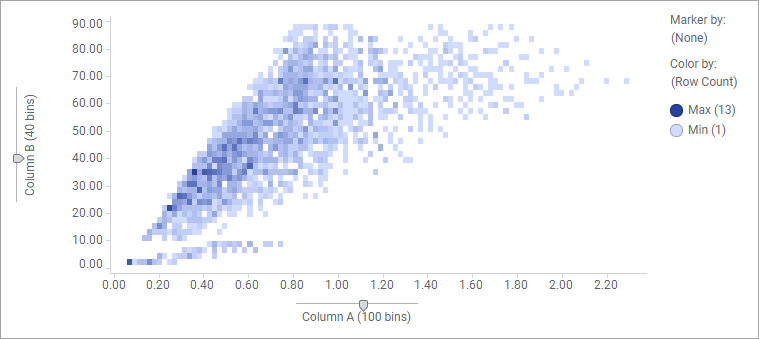
밀도 그래프는 간격으로 함 지정된 숫자 데이터가 X축 및 Y축에서 어떻게 분포되는지를 표시합니다. 밀도를 표시하려면, 즉 표식이 전체적으로 서로 얼마나 겹치는지를 시각화하려면 색 지정 기준 설정을 사용합니다.
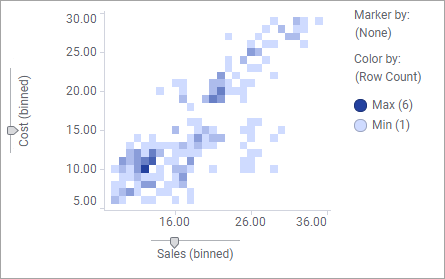
함 지정된 값을 나타내는 표식은 격자에 타일 모양 으로 표시됩니다. 밀도 그래프는 산점도 시각화에서 생성되지만, 분석의 데이터 플라이아웃에서 두 개의 숫자 데이터 컬럼을 선택하면 사전 구성된 밀도 그래프가 추천 시각화 중 하나로 표시될 수 있습니다. 이 그래프를 시각화 캔버스로 끌어서 추가할 수 있습니다. 밀도 그래프를 처음부터 만들려면 아래 절차를 수행하십시오.
프로시저
-
작성 막대에서 시각화 유형을 클릭하여 플라이아웃을 엽니다.

-
산점도 시각화 유형을 분석 페이지의 원하는 위치로 드래그합니다. 산점도의 제안이 표시됩니다.
-
X축에 표시할 숫자 컬럼을 선택 합니다.
-
Y축에 표시할 숫자 컬럼을 선택 합니다.
-
X축 및 Y축을 저장함에 자동 저장 합니다.
-
표식 기준이 (없음)으로 설정되었는지 확인합니다.
-
색 지정 기준을 (행 카운트)로 설정합니다.
-
산점도를 오른쪽 클릭하고 속성을 선택합니다. 속성 팝오버가 표시됩니다.
-
모양을 선택합니다. 모양 섹션이 표시됩니다.
-
바둑판식으로 배열된 마커를 선택합니다.
-
축의 슬라이더 끌어서 저장함 수를 조정합니다.
예
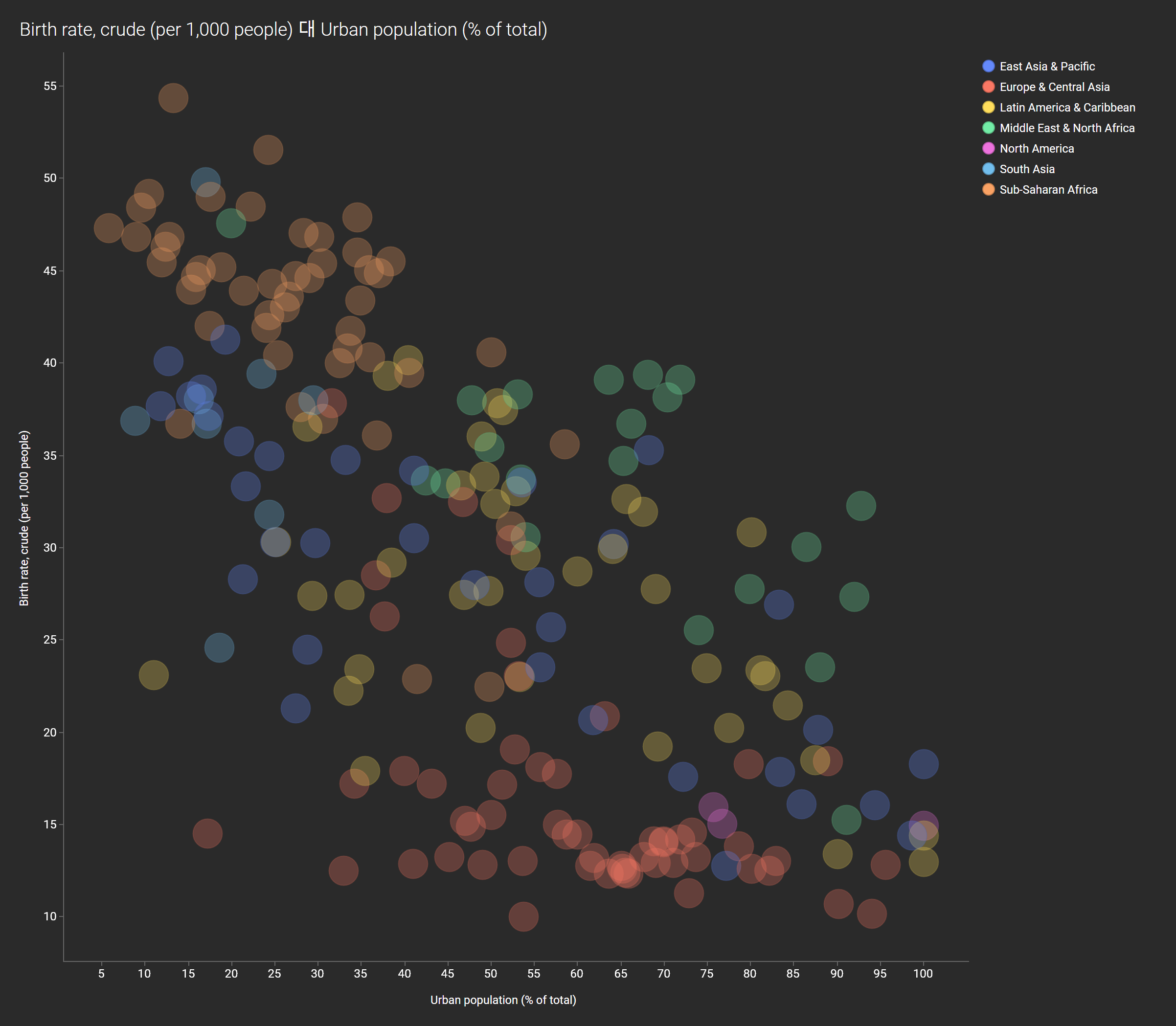
아래 산점도에서는 여러 표식이 서로 전체적으로 겹치는 것으로 보입니다.
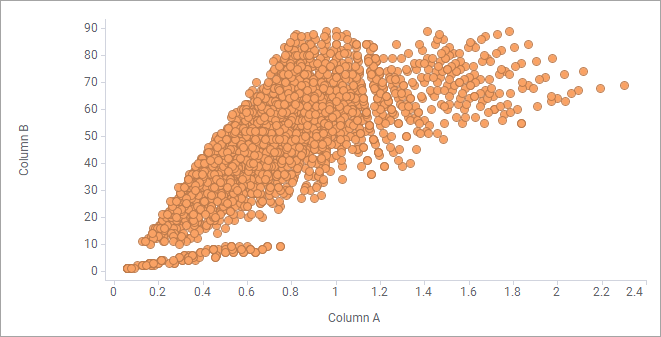
위의 절차를 따르면 바둑판식으로 배열된 표식이 나타내는 데이터 행의 개수가 색에 반영되어 밀도를 파악할 수 있는 그래프가 생성됩니다.